
Ana Sayfa
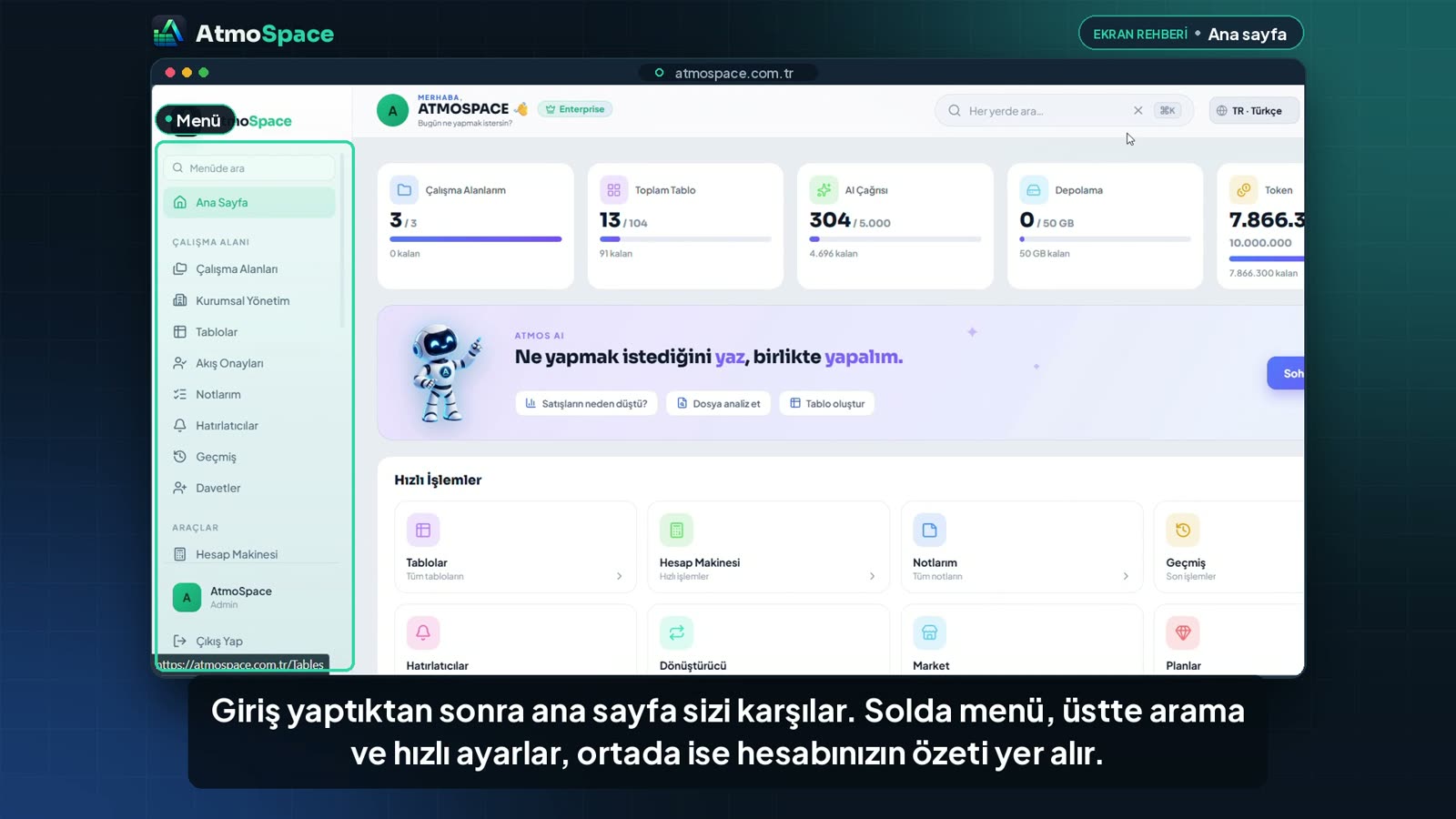
Giriş yaptıktan sonra karşınıza çıkan ekran: hesap özetiniz, Atmos AI, hızlı işlemler, son çalıştığınız alanlar, menü ve her yerden arama.
Giriş yaptıktan sonra sizi Ana Sayfa karşılar. Solda menü, üstte arama ve hızlı ayarlar, ortada ise hesabınızın özeti yer alır. Bu rehberde ekranın her bölümünü ve ne işe yaradığını anlatıyoruz.
Özet kartları
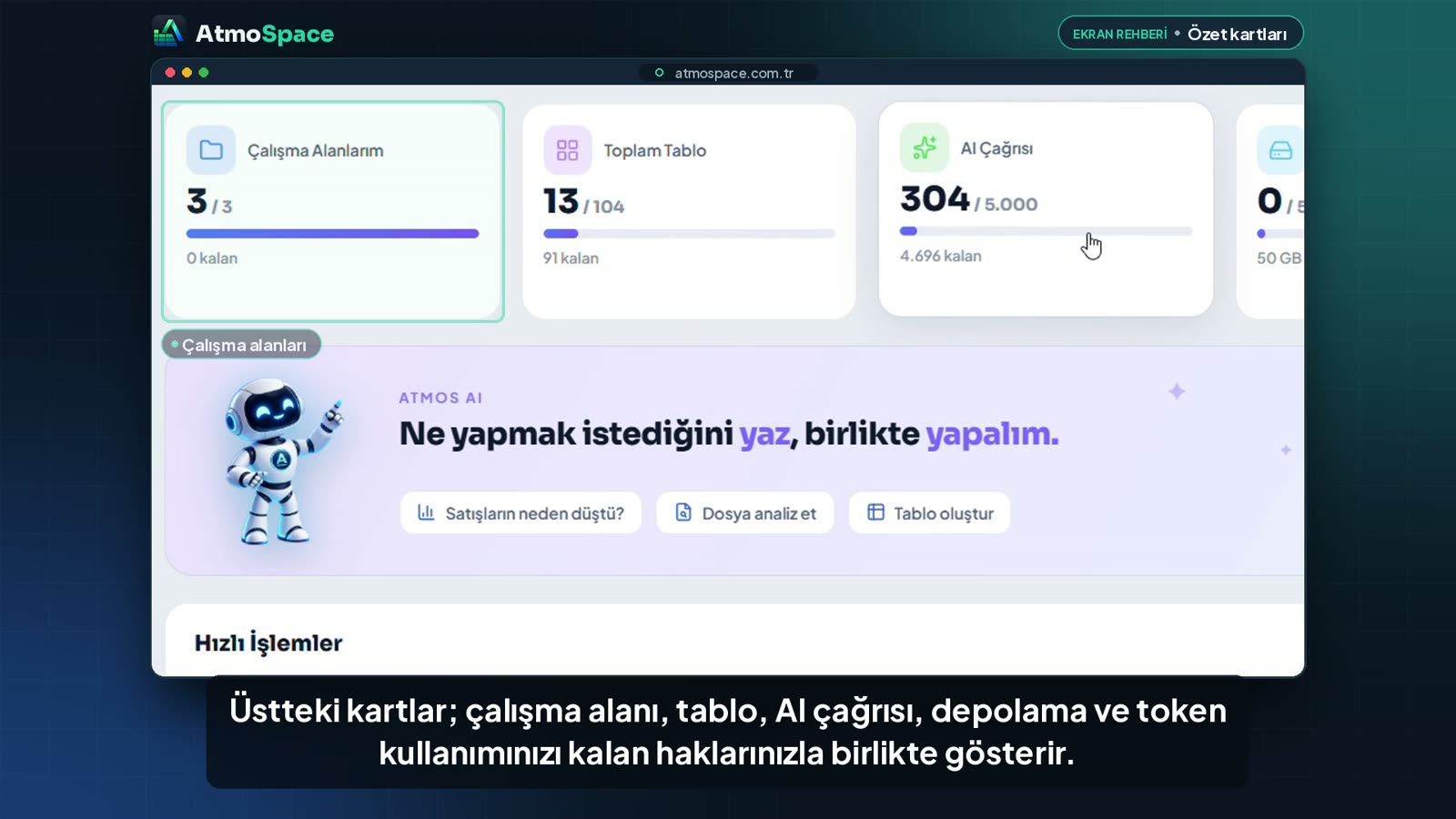
En üstteki kartlar hesabınızın o anki durumunu gösterir. Her kartta kullandığınız miktar, planınızın sınırı ve kalan hakkınız yazar:
- Çalışma Alanlarım — kaç çalışma alanınız olduğu
- Toplam Tablo — tüm çalışma alanlarınızdaki tablo sayısı
- AI Çağrısı — yapay zekâ özelliklerini kaç kez kullandığınız
- Depolama — yüklediğiniz dosyaların kapladığı alan
- Token — planınızda token varsa kalan token bakiyeniz
Atmos AI
Ortadaki Atmos AI alanında "Ne yapmak istediğini yaz, birlikte yapalım." yazar. Sohbete Başla'ya tıklayarak yapay zekâ asistanına geçersiniz.
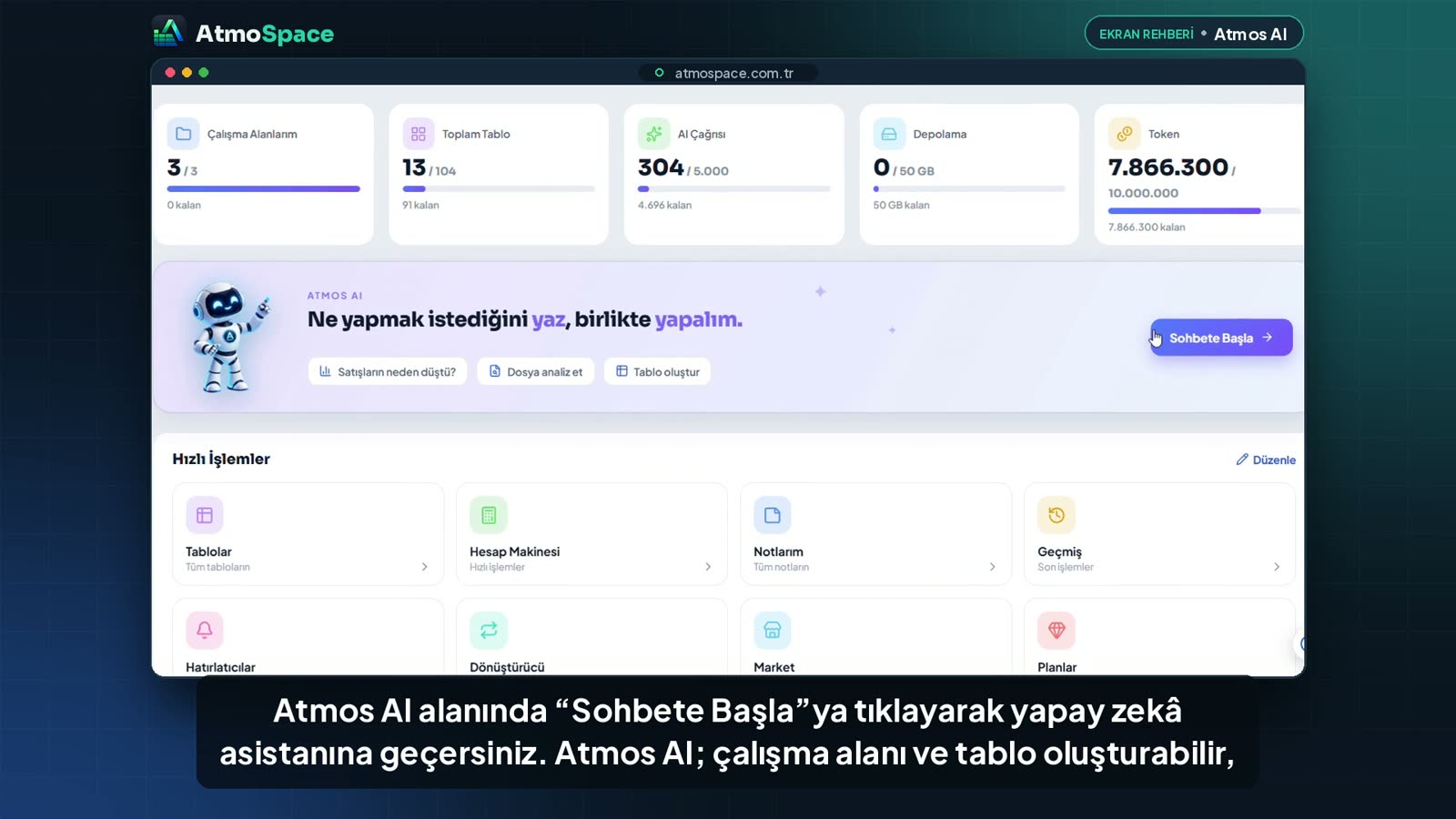
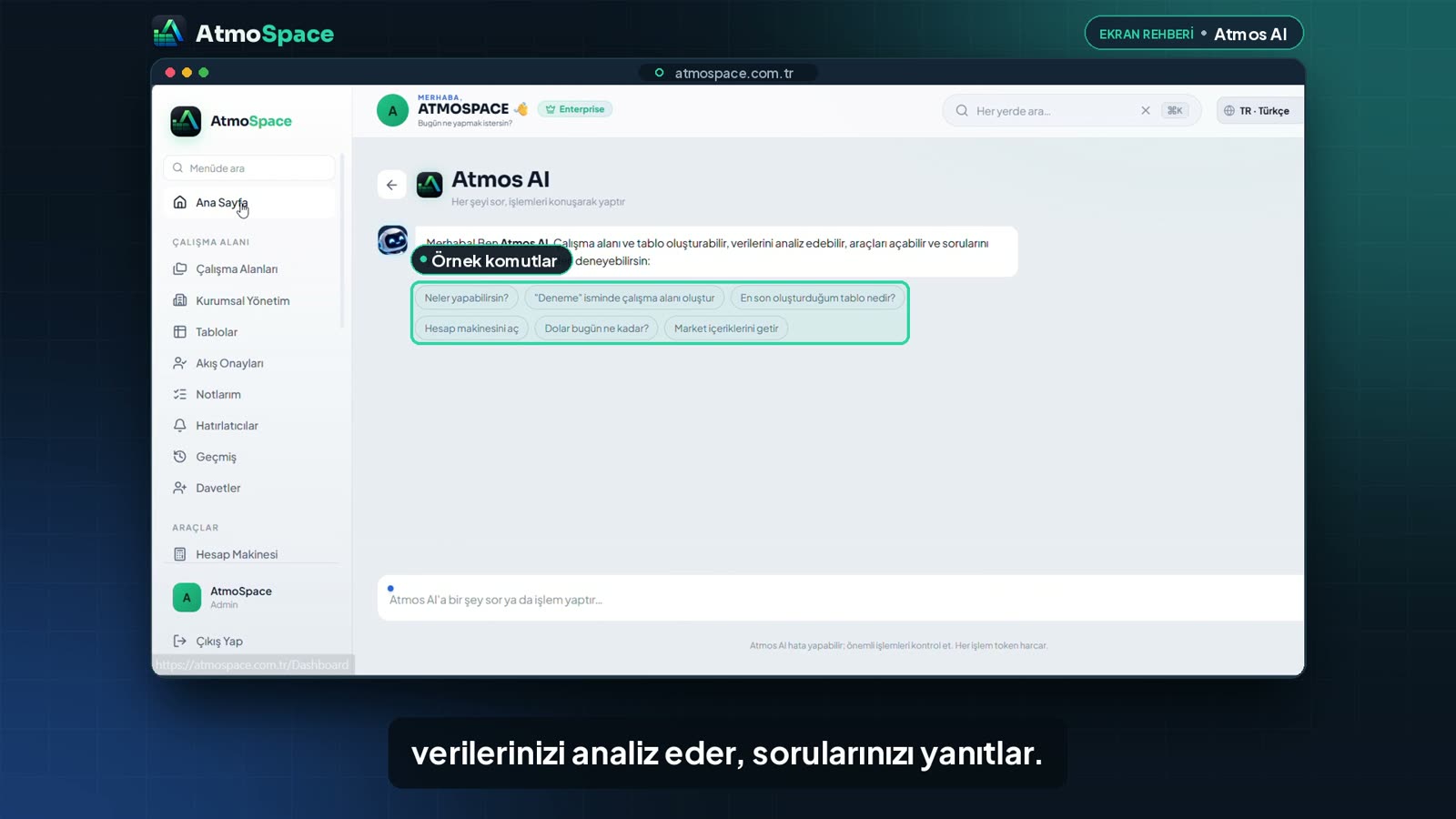
Atmos AI çalışma alanı ve tablo oluşturabilir, verilerinizi analiz eder ve sorularınızı yanıtlar. Ne yazacağınızı bilmiyorsanız Satışların neden düştü?, Dosya analiz et ya da Tablo oluştur gibi hazır önerilerden biriyle başlayabilirsiniz.
Hızlı İşlemler
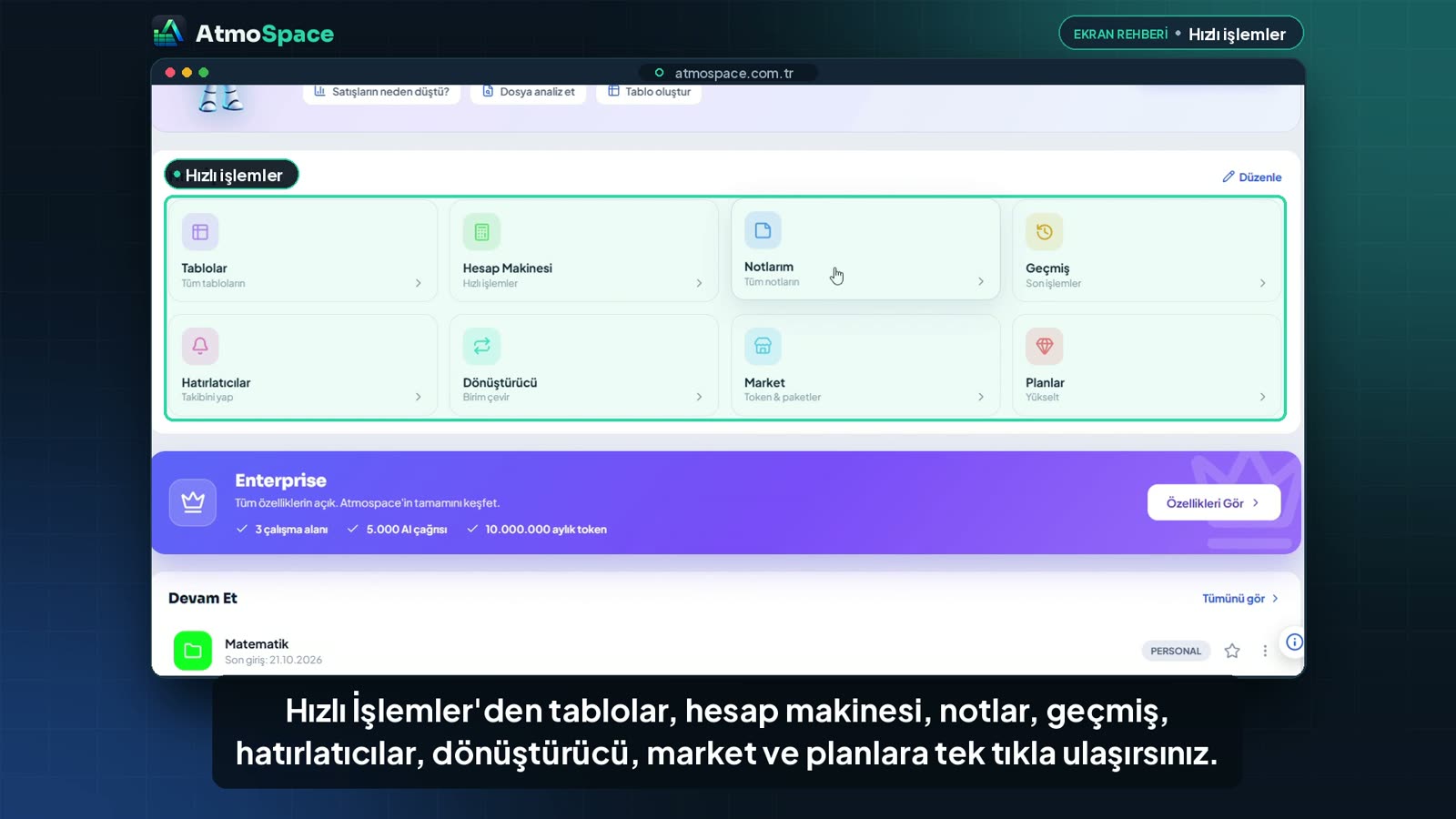
Hızlı İşlemler bölümünden en sık kullanılan ekranlara tek tıkla ulaşırsınız: Tablolar, Hesap Makinesi, Notlar, Geçmiş, Hatırlatıcılar, Dönüştürücü, Market ve Planlar.
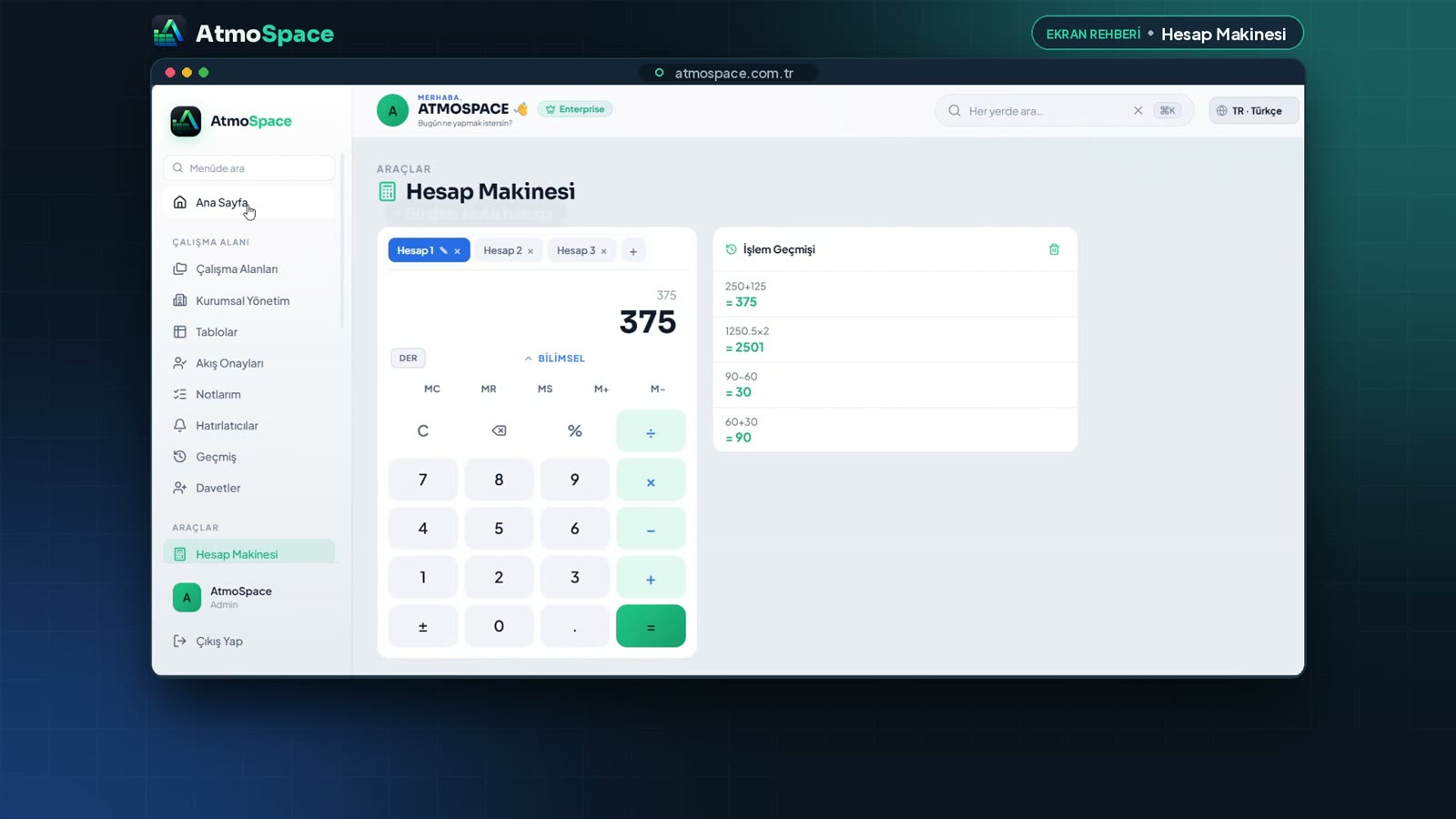
Örneğin Hesap Makinesi birden fazla sekme ve işlem geçmişiyle açılır; yaptığınız hesapları kaybetmezsiniz.
Plan, Devam Et ve Favoriler
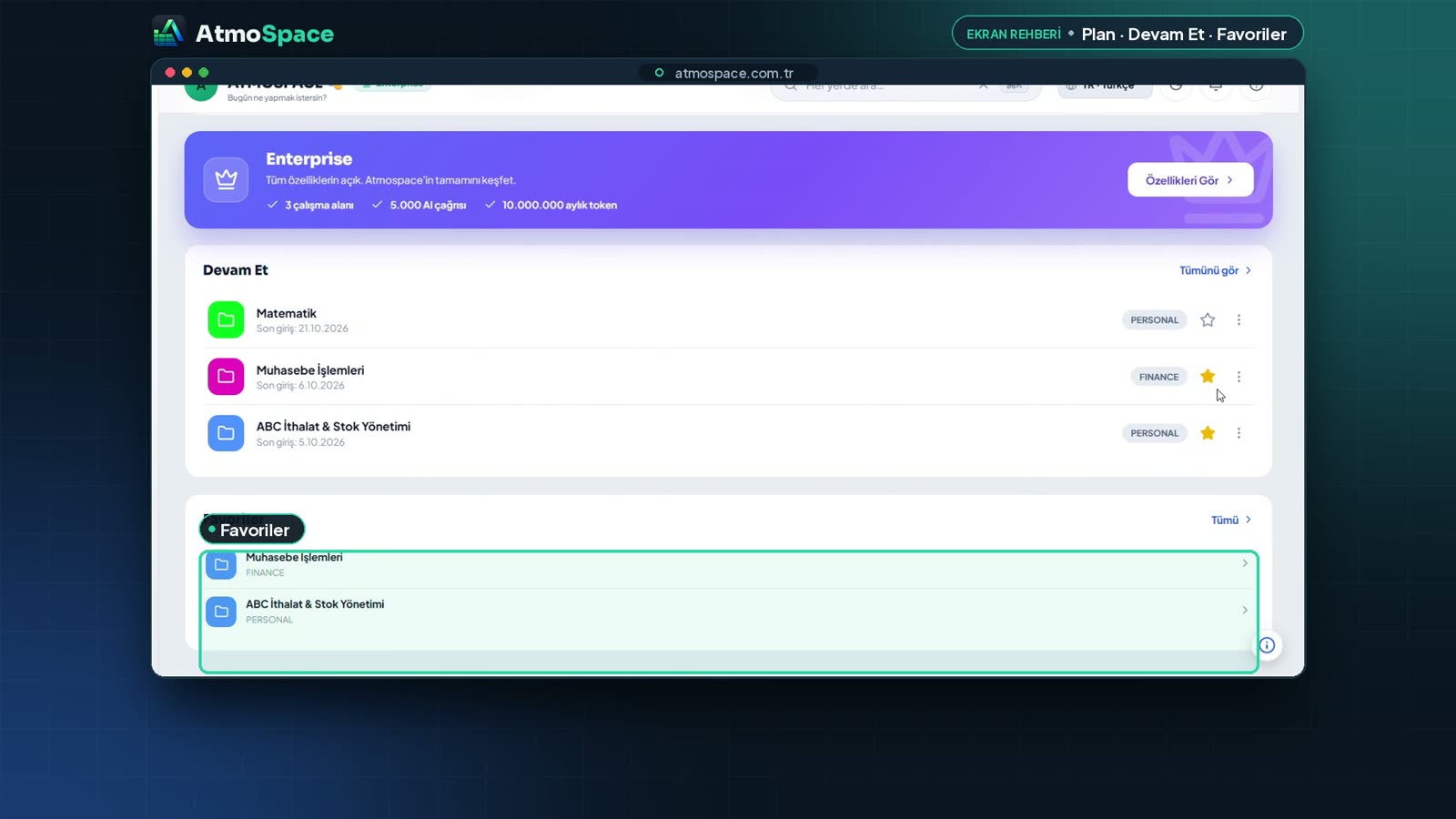
Sayfanın aşağısında üç bölüm daha vardır:
- Plan özeti — mevcut planınız ve plandaki haklarınız.
- Devam Et — en son girdiğiniz çalışma alanları; kaldığınız yerden devam etmek için tıklayın.
- Favoriler — yıldızladığınız çalışma alanları.
Sol menü
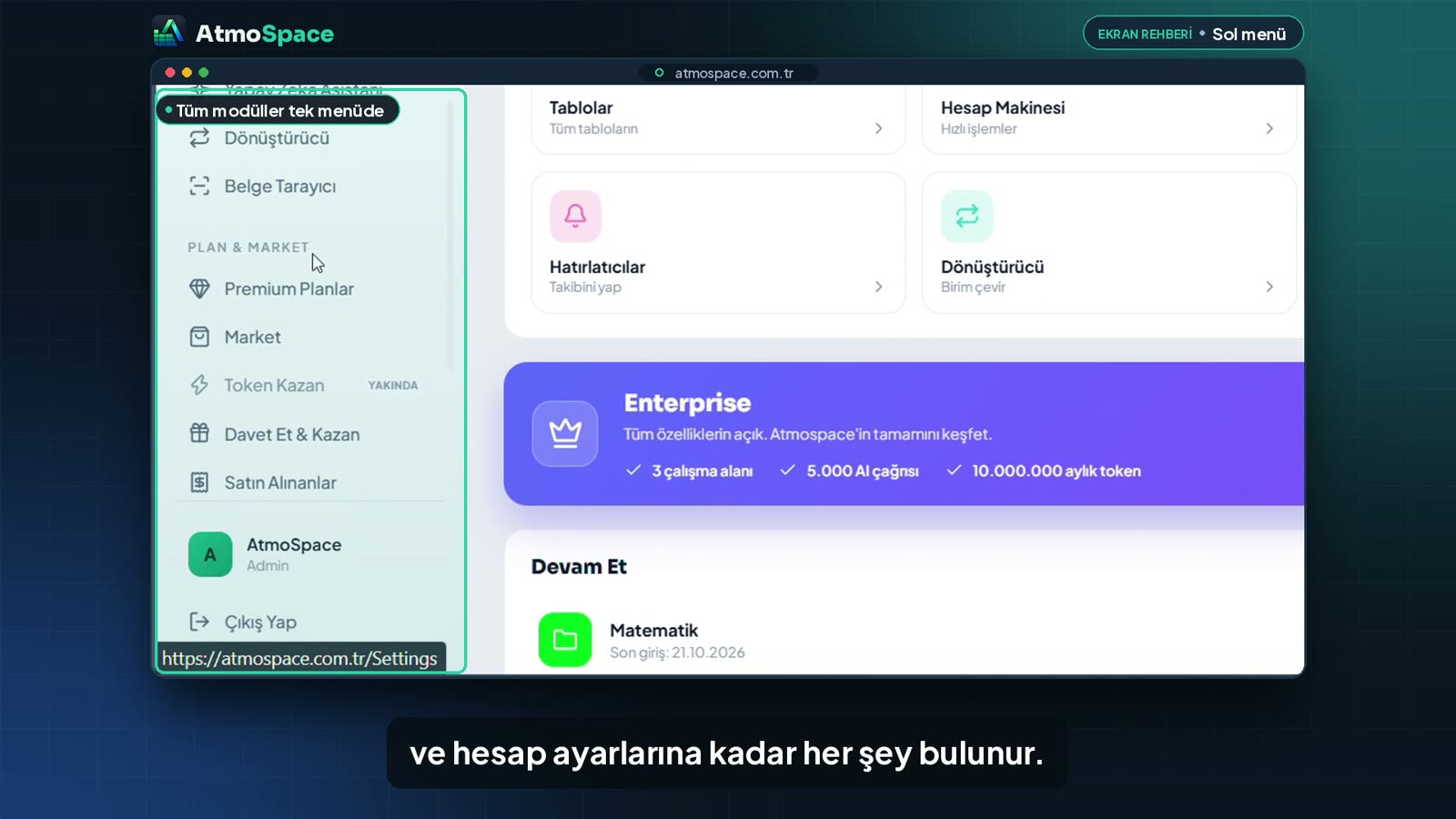
Sol menüde AtmoSpace'in tüm ekranları bir arada bulunur:
- Çalışma alanı: Çalışma Alanları, Tablolar, Akış Onayları, Notlarım, Hatırlatıcılar, Geçmiş, Davetler (kurumsal pakette Kurumsal Yönetim de buradadır)
- Araçlar: Hesap Makinesi, Bankacılık, Çek İskonto, Yapay Zeka Asistanı, Dönüştürücü, Belge Tarayıcı
- Plan ve Market: Premium Planlar, Market, Token Kazan, Davet Et & Kazan, Satın Alınanlar
- Hesabım: Profil, Ayarlar, Sorun Bildir, Taleplerim, Değerlendirme
Her yerden arama
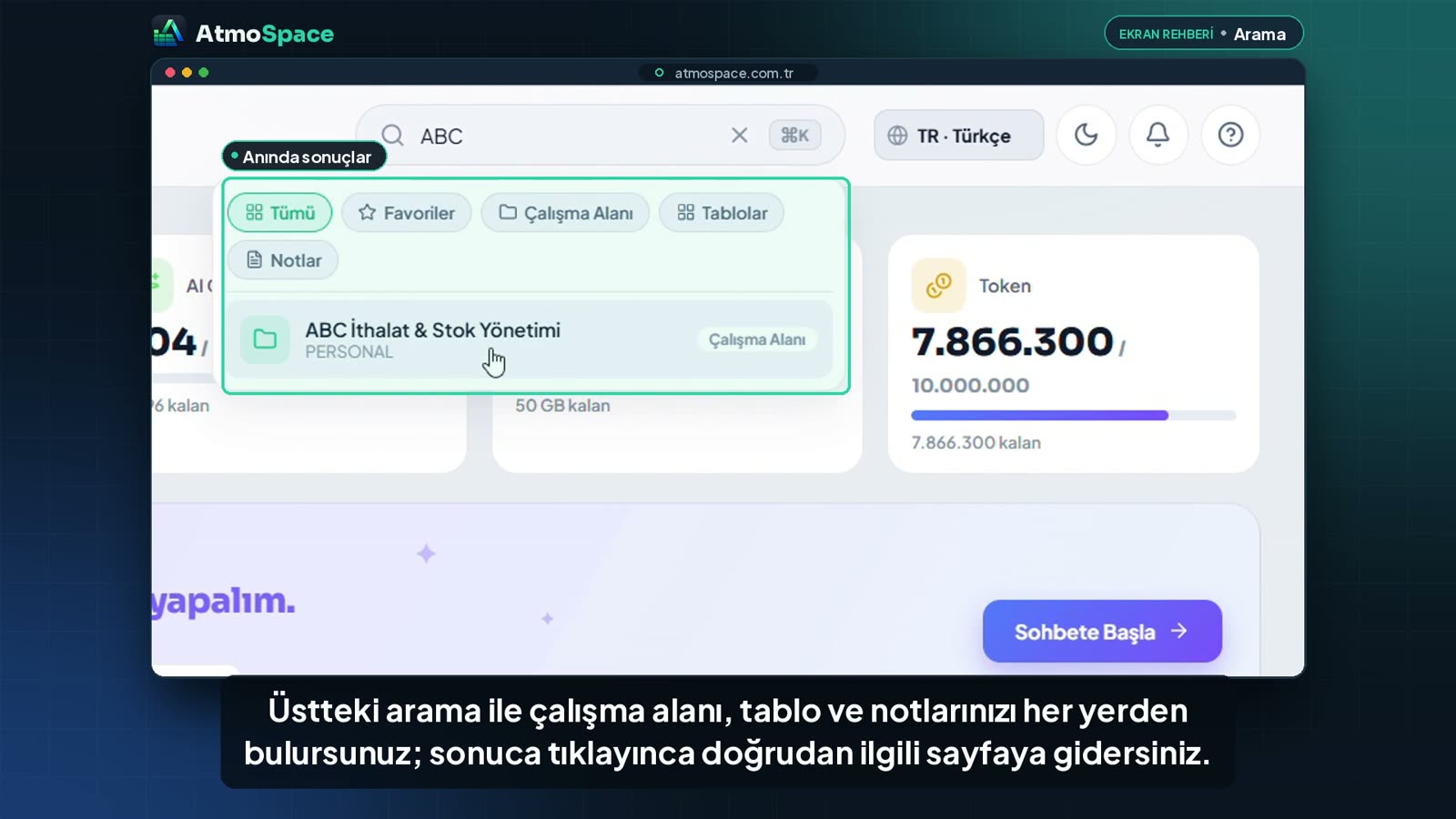
Üstteki Her yerde ara… kutusuna yazmaya başladığınızda çalışma alanlarınız, tablolarınız ve notlarınız anında listelenir. Sonuçları Tümü, Favoriler, Çalışma Alanı, Tablolar ve Notlar olarak süzebilirsiniz; bir sonuca tıklayınca doğrudan ilgili sayfaya gidersiniz.
Tema, dil ve bildirimler
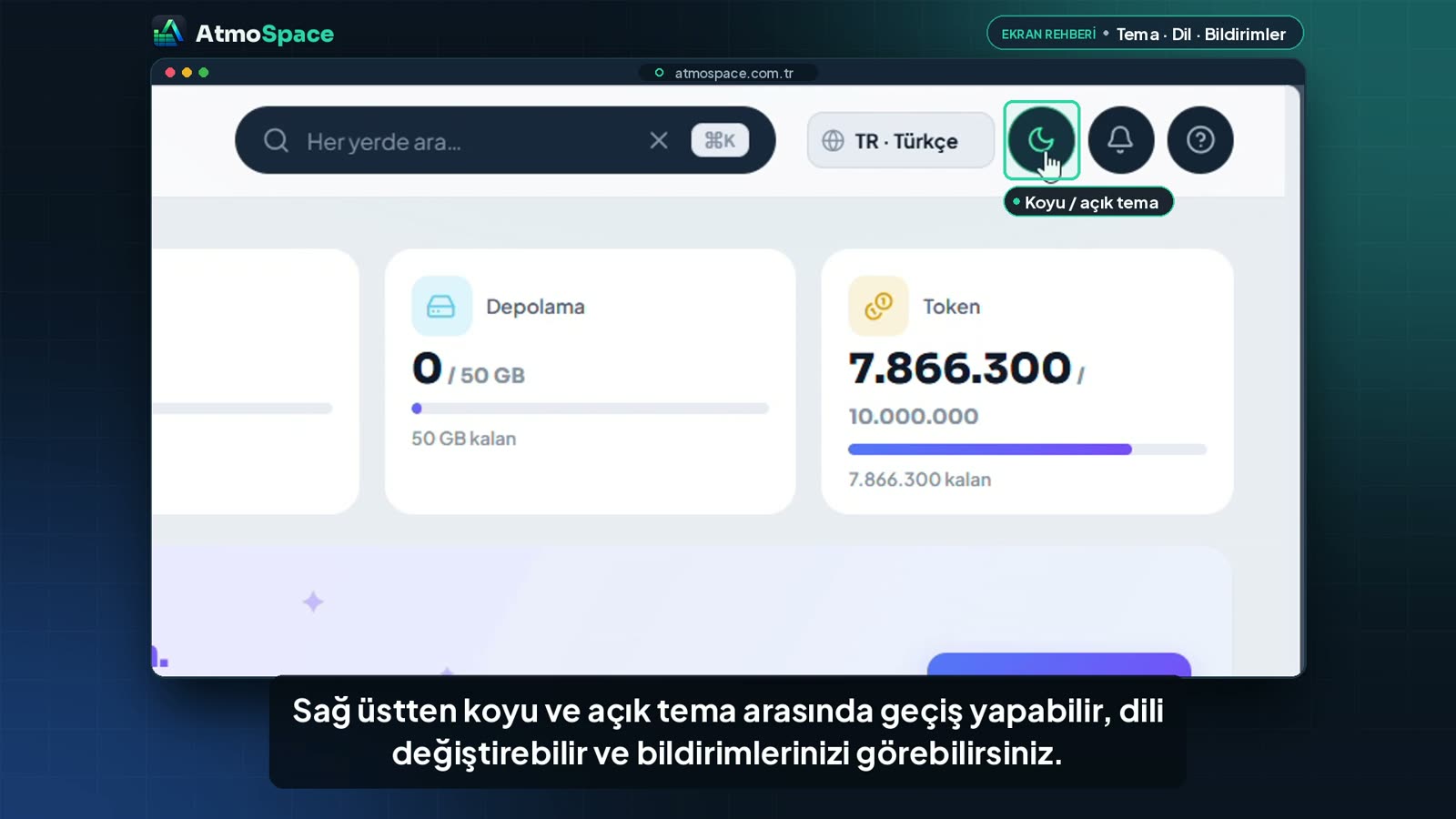
Sağ üstteki düğmelerle:
- koyu ve açık tema arasında geçiş yapabilir,
- dili (Türkçe, English, Deutsch) değiştirebilir,
- bildirimlerinizi görebilirsiniz.
Sonraki adım
Ana Sayfa'yı tanıdınız. Şimdi işlerinizi toplayacağınız ilk çalışma alanınızı oluşturabilirsiniz.
