
İş Akışı
Tekrarlayan işlerinizi adım adım otomatikleştirin: veriyi okuyun, AI ile işleyin, Excel/PDF üretin ve e-postayla gönderin. Örnek akışla baştan sona anlatım.
İş akışı, sırayla çalışan adımlardan oluşur: bir yerden veri okursunuz, AI ile işlersiniz, sonucu bir dosyaya dönüştürür ve ilgili kişilere gönderirsiniz. Akışı bir kez kurarsınız; sonra tek tıkla ya da belirlediğiniz zamanda kendiliğinden çalışır.
Bu rehberde örnek bir akışı baştan sona kuruyoruz: bir Excel dosyasındaki firmaların e-posta adreslerini AI ile listeleyip Excel olarak e-postayla göndermek.
Yeni iş akışı oluşturma
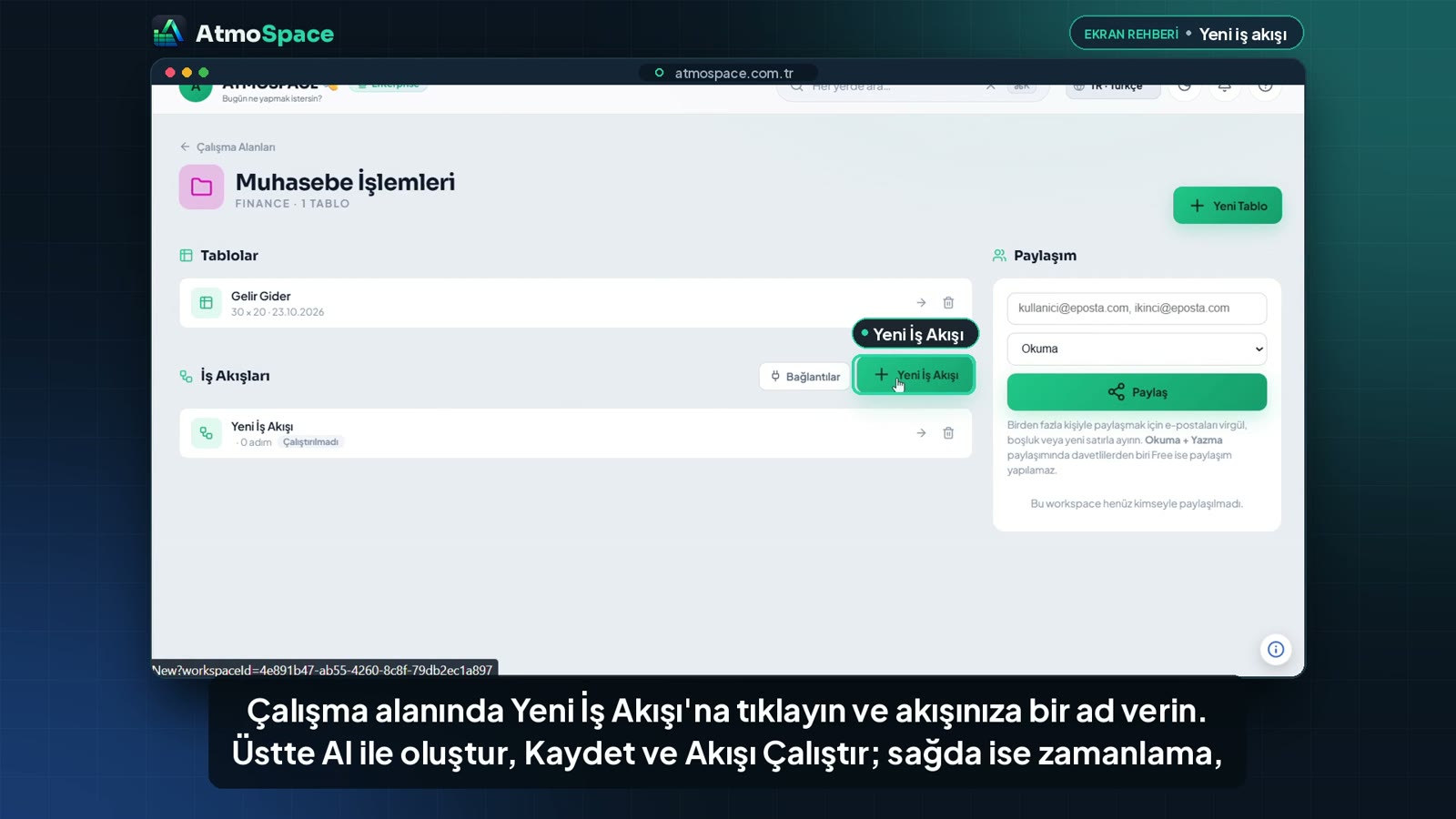
Bir çalışma alanını açın ve İş Akışları bölümündeki Yeni İş Akışı düğmesine basın.
Düzenleyici açılır. En üste akışınıza bir ad yazın (ör. Paraşüt Aylık Gider Analizi). Sağ üstte üç düğme vardır:
- AI ile oluştur — akışı cümleyle tarif edin, AI adımları taslak olarak hazırlasın
- Kaydet — akışı kaydeder
- Akışı Çalıştır — akışı hemen başlatır
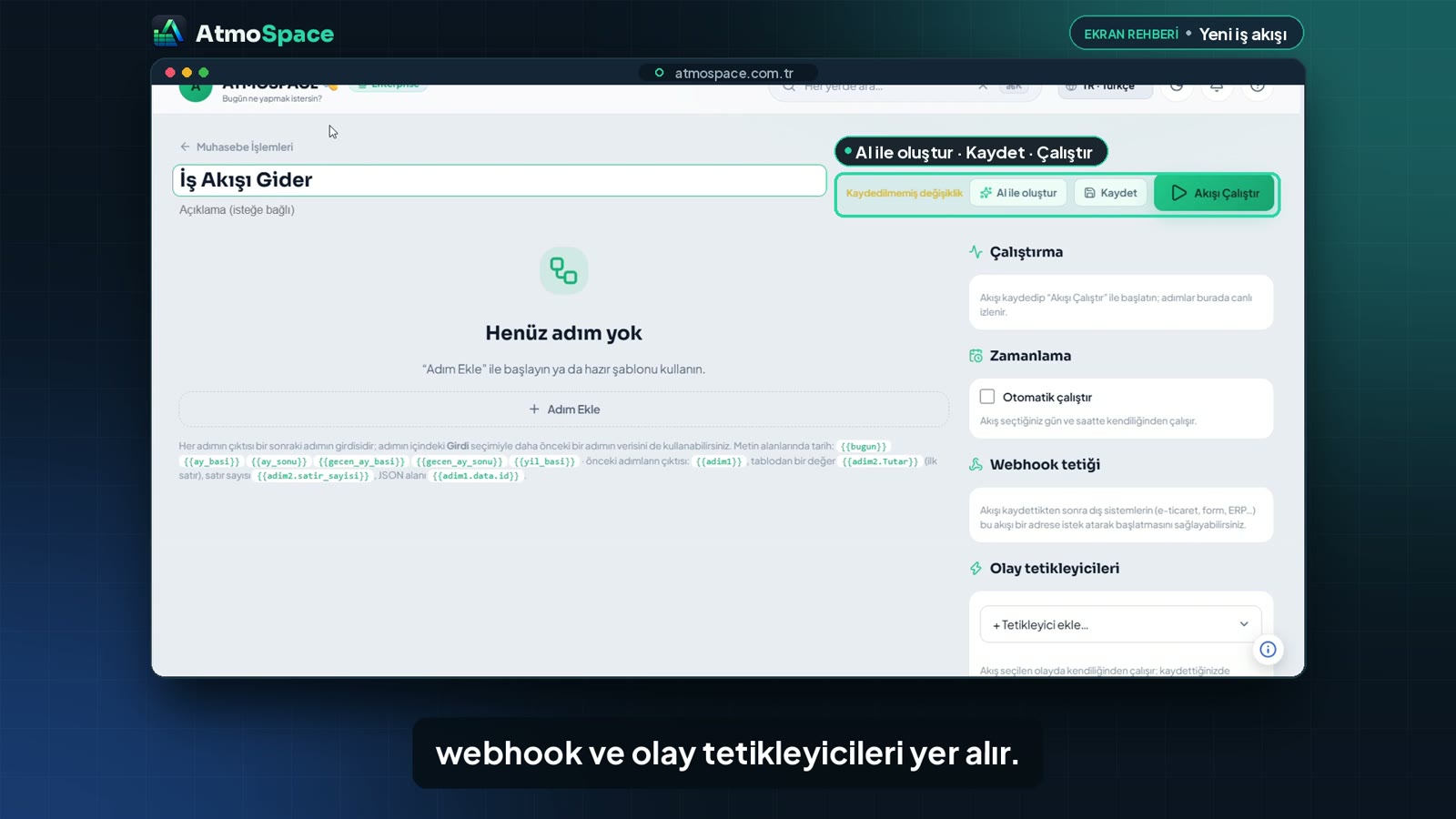
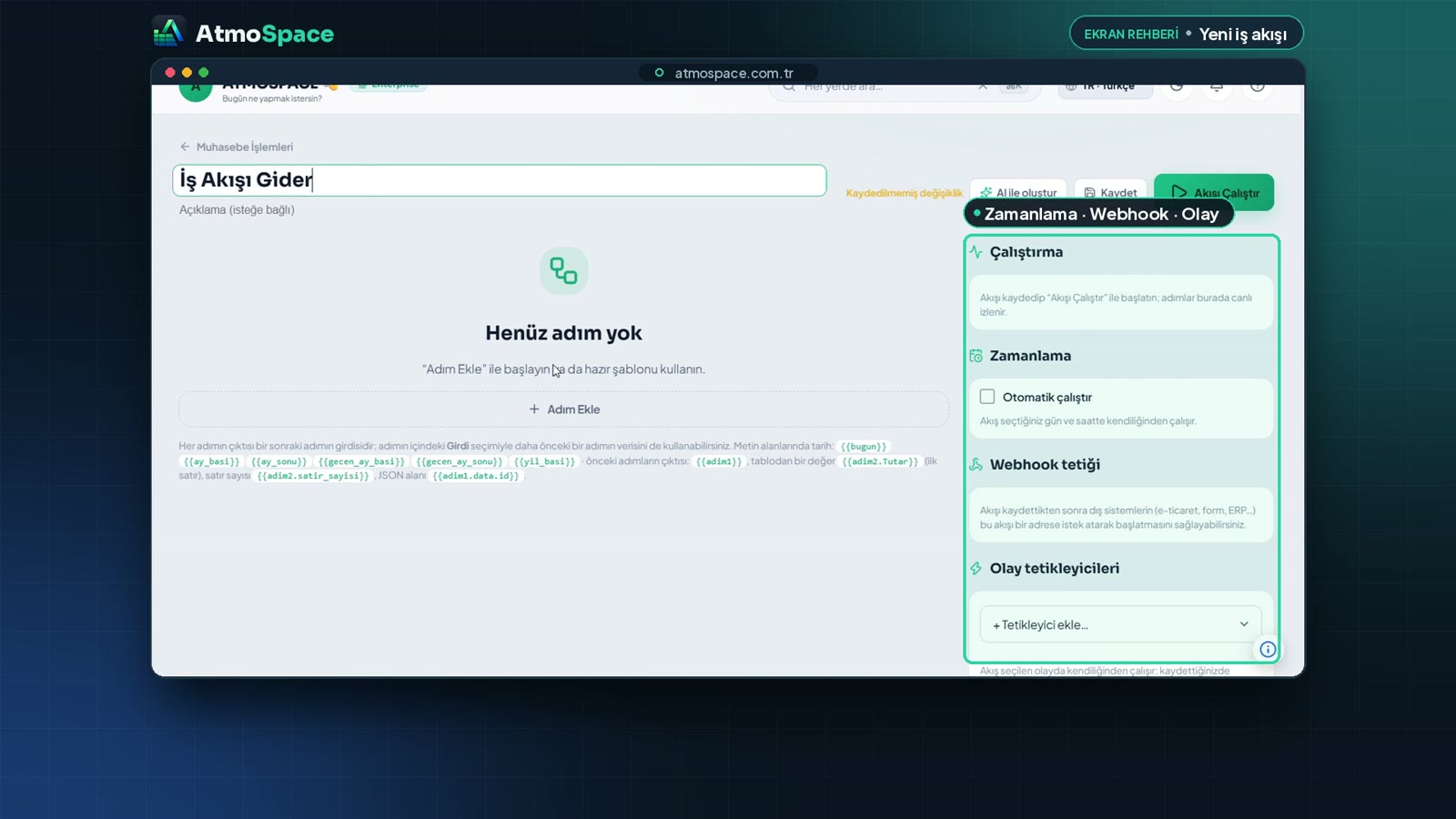
Sağ paneldeki Çalıştırma, Zamanlama, Webhook tetiği ve Olay tetikleyicileri bölümleri akışın ne zaman ve nasıl çalışacağını belirler.
Adım kütüphanesi
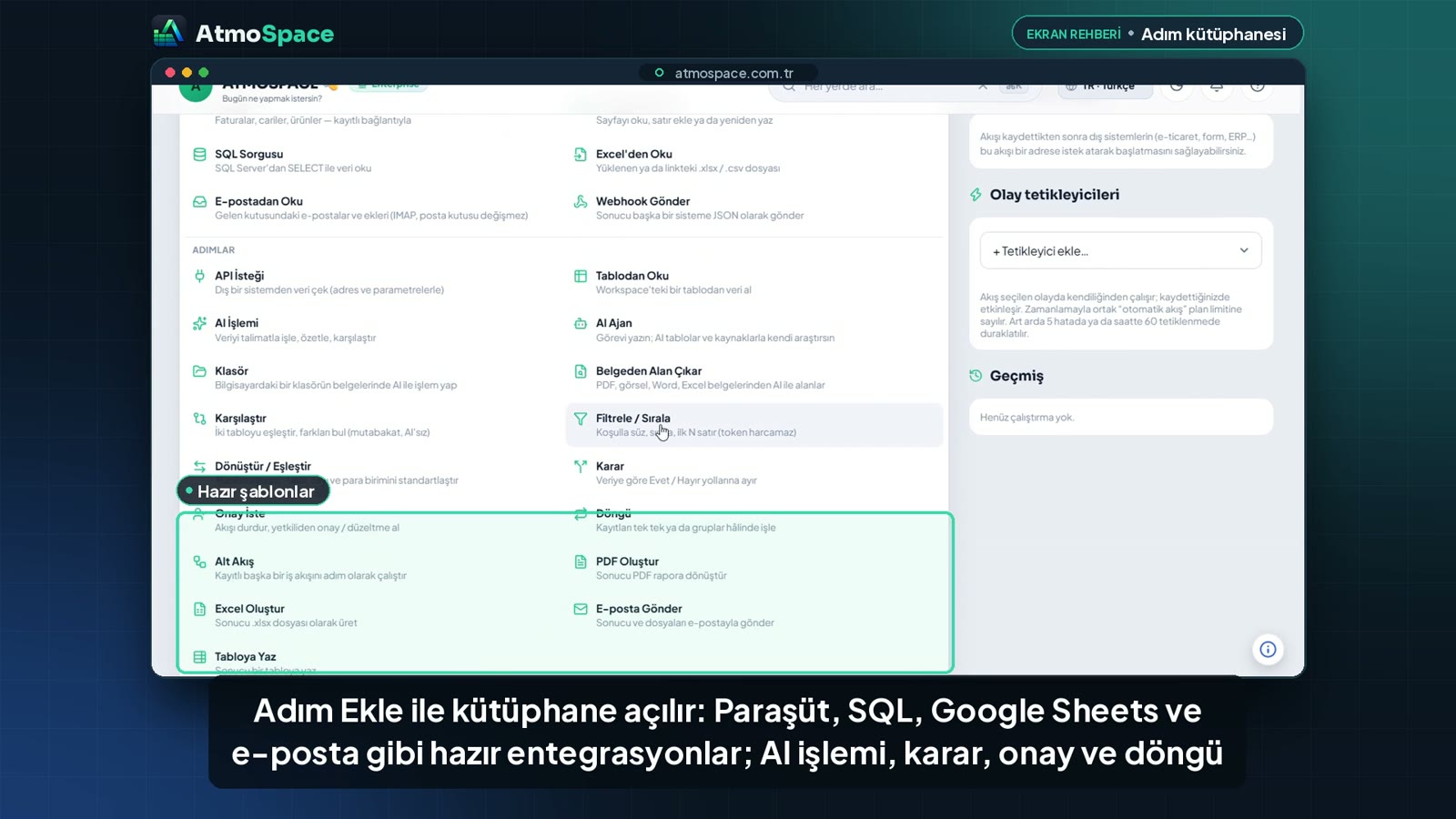
Adım Ekle düğmesi adım kütüphanesini açar:
- Hazır entegrasyonlar — Paraşüt, Google Sheets, SQL Sorgusu, Excel'den Oku, E-postadan Oku, Webhook Gönder
- Adımlar — API İsteği, Tablodan Oku, AI İşlemi, AI Ajan, Klasör, Belgeden Alan Çıkar, Karşılaştır, Filtrele / Sırala, Dönüştür / Eşleştir, Karar, Onay İste, Döngü, Alt Akış, PDF Oluştur, Excel Oluştur, E-posta Gönder, Tabloya Yaz
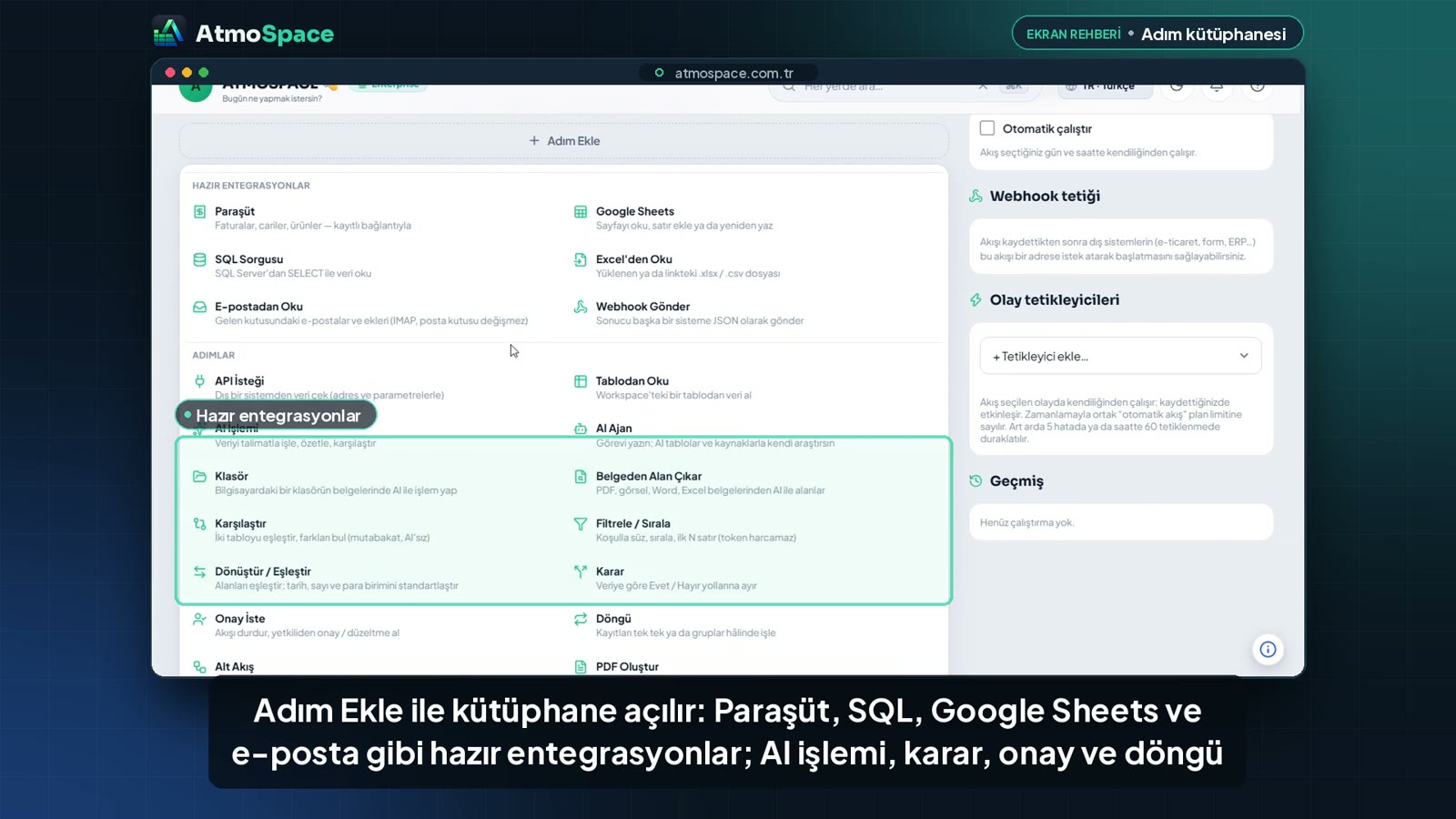
Listenin en altında yaygın senaryolar için hazır şablonlar vardır; bir şablon seçtiğinizde gerekli adımlar tek seferde eklenir.
1. adım: Excel'den Oku
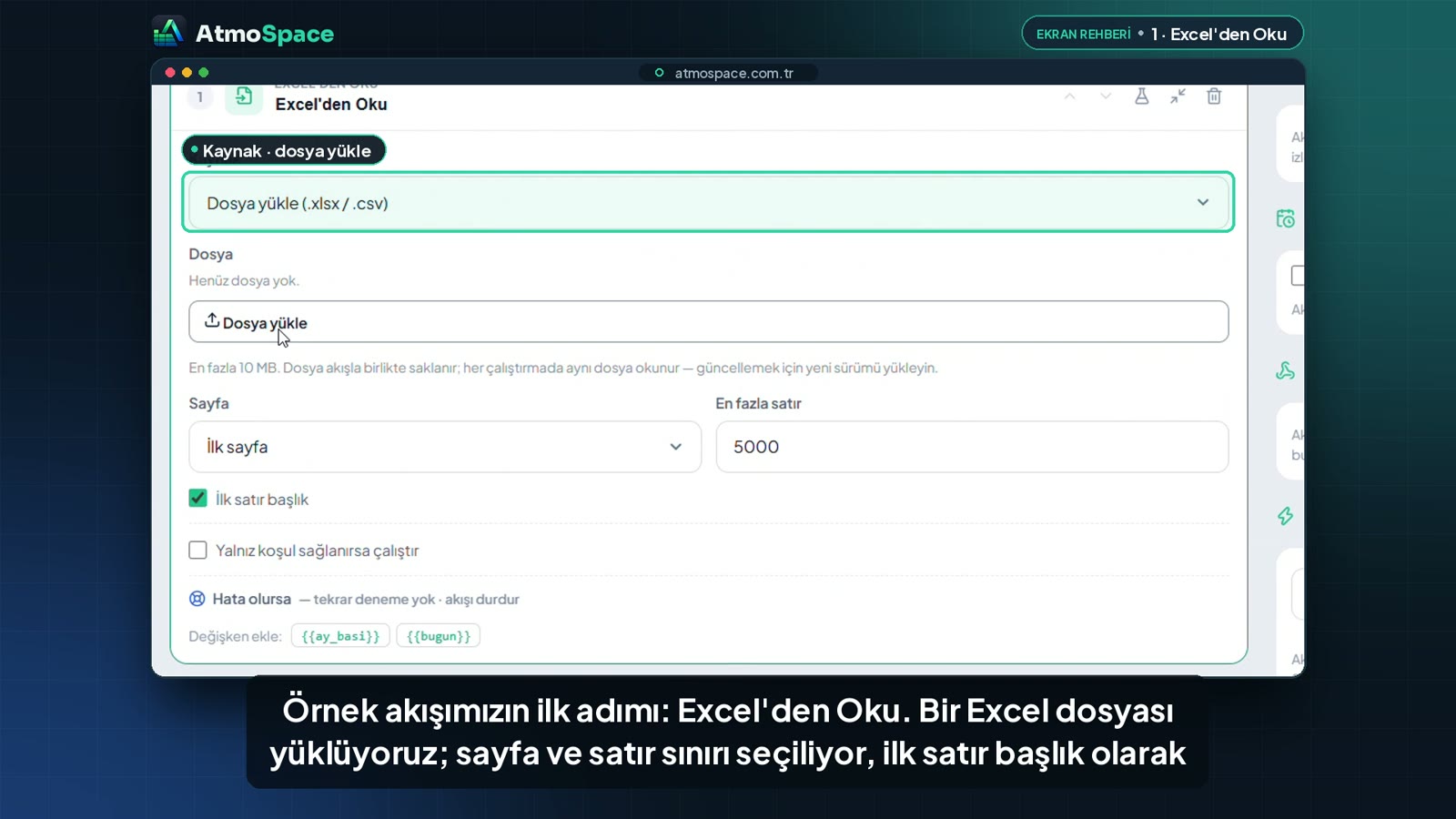
İlk adım olarak Excel'den Oku'yu ekleyin:
- Kaynak olarak Dosya yükle (.xlsx / .csv)'yi seçin ve dosyanızı yükleyin.
- Sayfa listesinden İlk sayfa'yı ya da Tüm sayfalar'ı seçin. Tüm sayfaları seçerseniz sonuca hangi sayfadan geldiğini gösteren bir "Sayfa" sütunu eklenir.
- En fazla satır sınırını belirleyin.
- Dosyanızın ilk satırında sütun adları varsa İlk satır başlık kutusunu işaretli bırakın.
2. adım: AI İşlemi
İkinci adım AI İşlemi'dir. Talimat kutusuna ne yapılmasını istediğinizi kendi cümlelerinizle yazın:
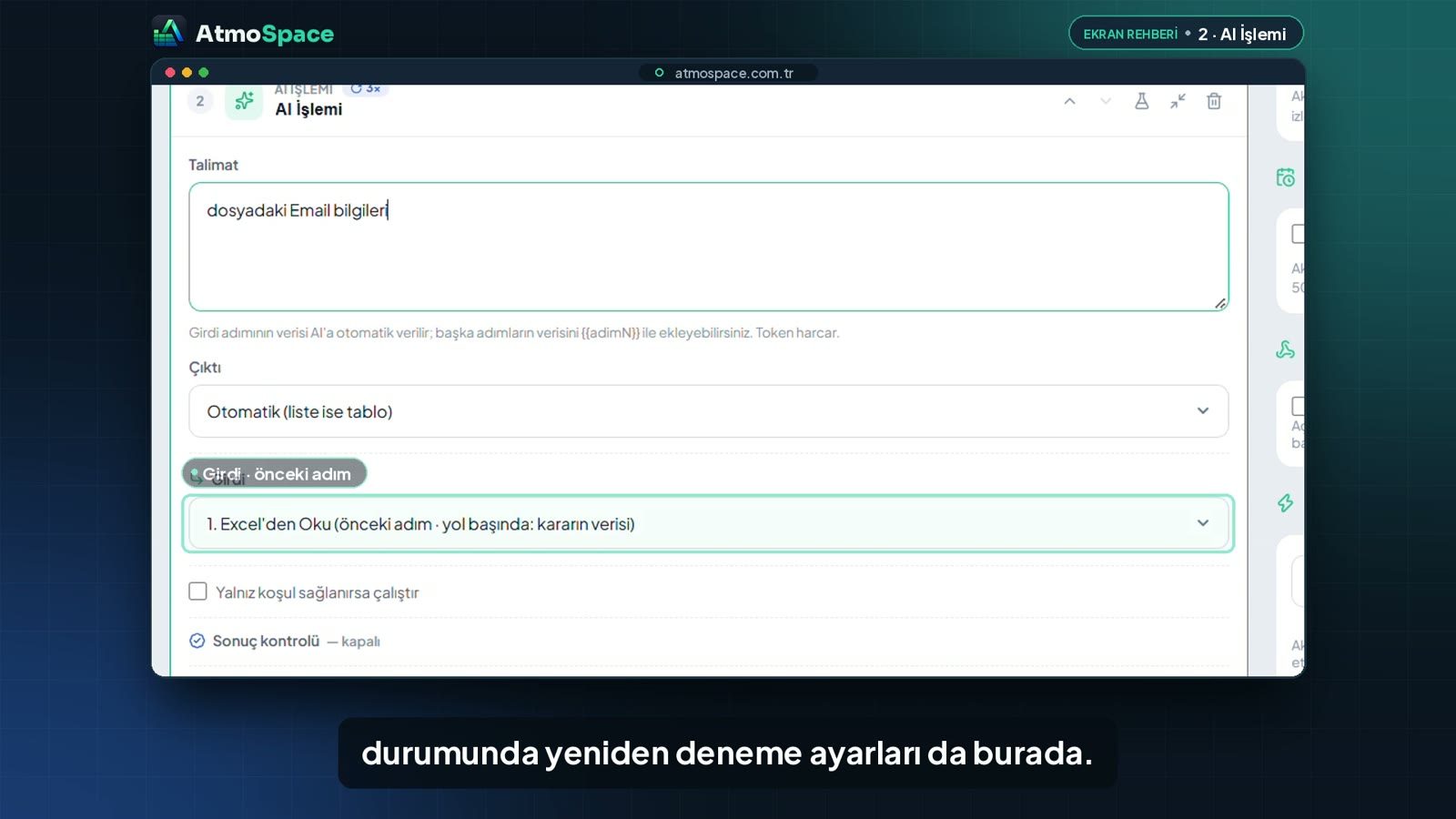
- Çıktı — sonucun biçimi; Otomatik (liste ise tablo) çoğu durumda yeterlidir.
- Girdi — AI'ın hangi adımın verisiyle çalışacağı; varsayılan olarak bir önceki adım seçilidir.
- Yalnız koşul sağlanırsa çalıştır ve Hata olursa ayarlarıyla adımı koşula bağlayabilir, hata durumunda ne olacağını seçebilirsiniz.
3. adım: Excel Oluştur
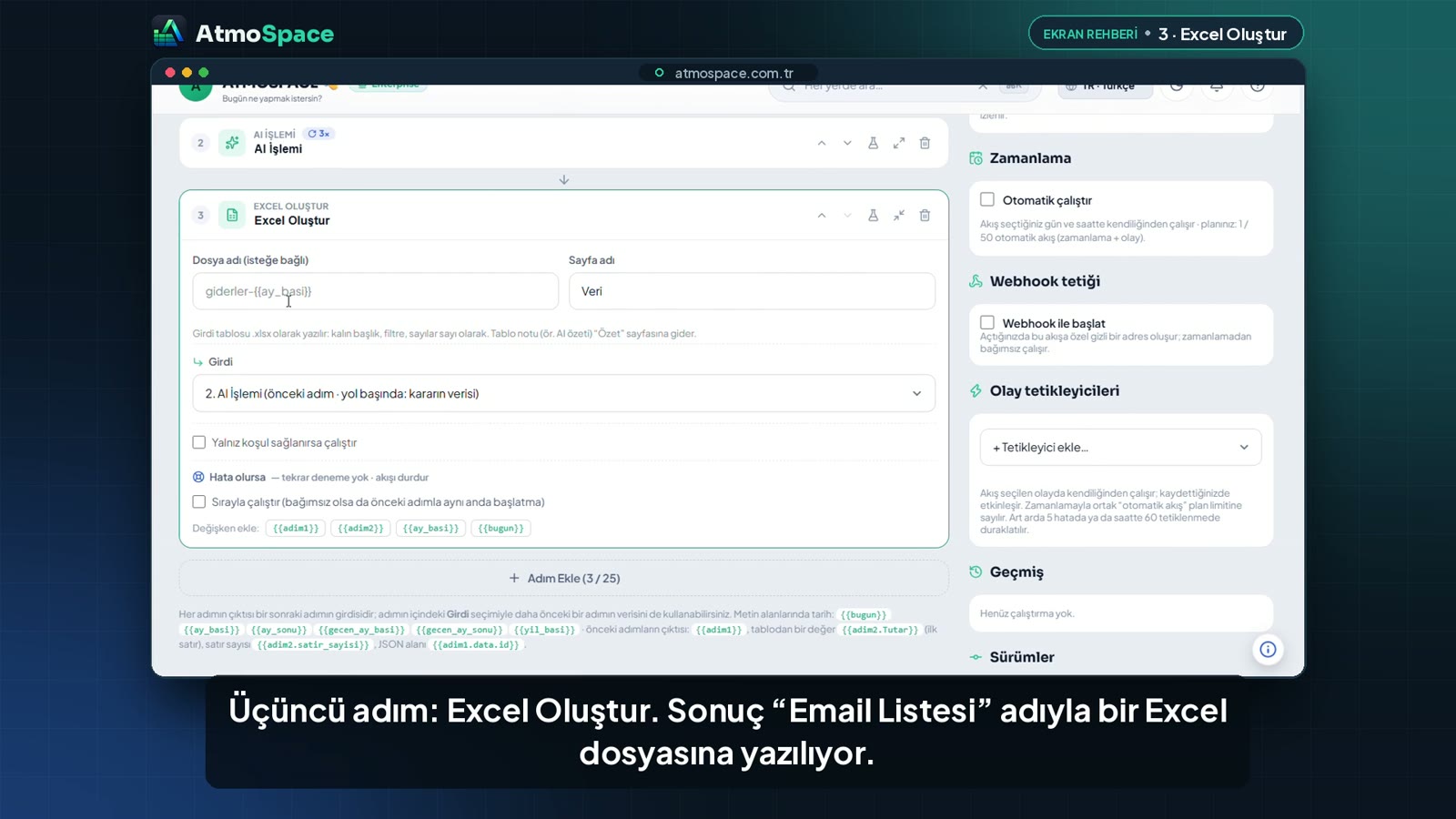
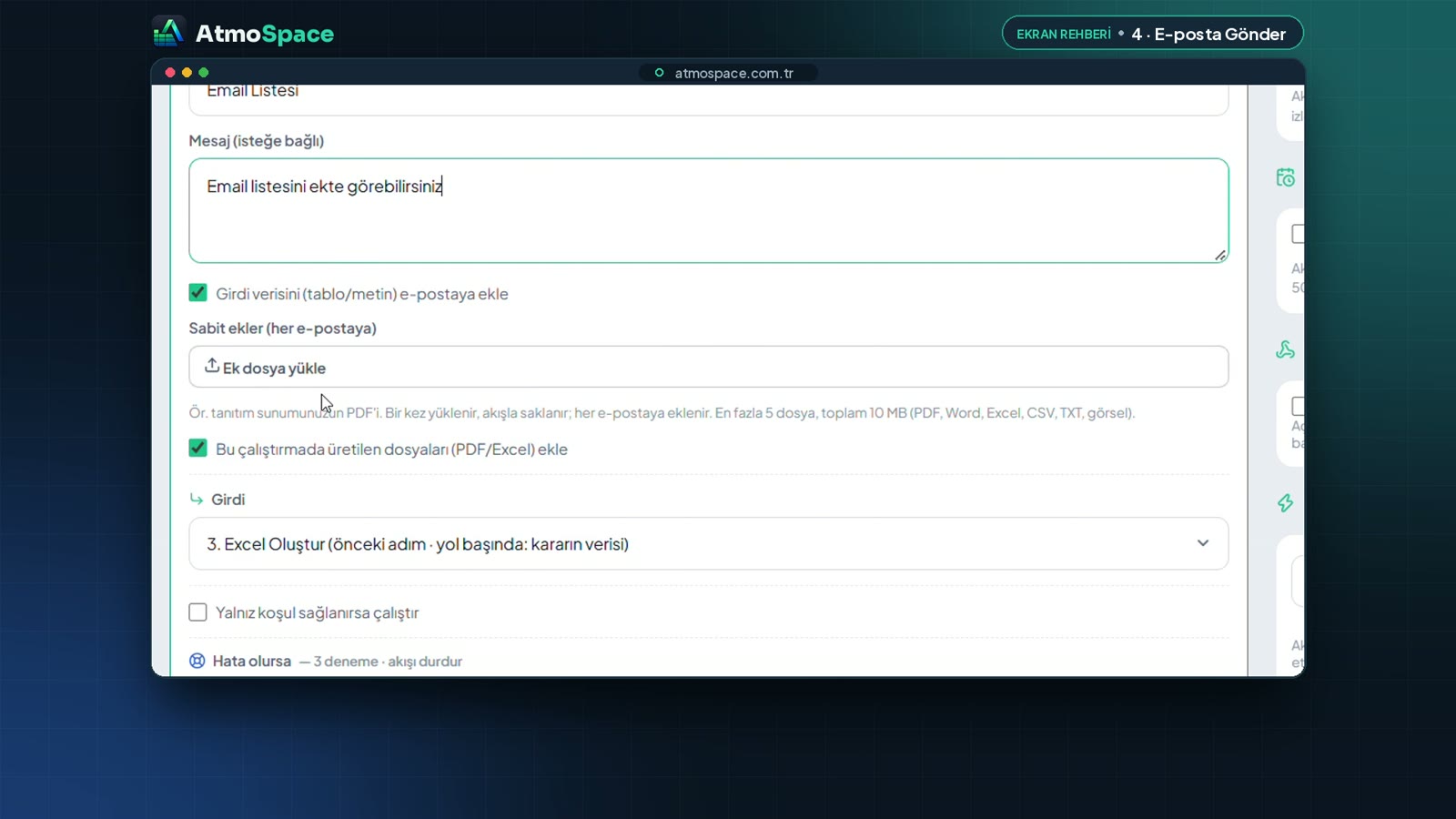
Üçüncü adım Excel Oluştur'dur. Dosya adı alanına "Email Listesi" yazın. Girdi olarak AI İşlemi adımı seçili olsun. Sonuç; kalın başlıklı, filtreli bir .xlsx dosyasına yazılır.
4. adım: E-posta Gönder
Son adım E-posta Gönder'dir. Gönderim listesinde iki seçenek vardır:
- Sabit alıcılara tek e-posta — yazdığınız adreslere tek bir e-posta gider
- Her satıra ayrı e-posta (adres tablodaki sütundan) — tablodaki her satır için, o satırdaki adrese ayrı bir e-posta gider
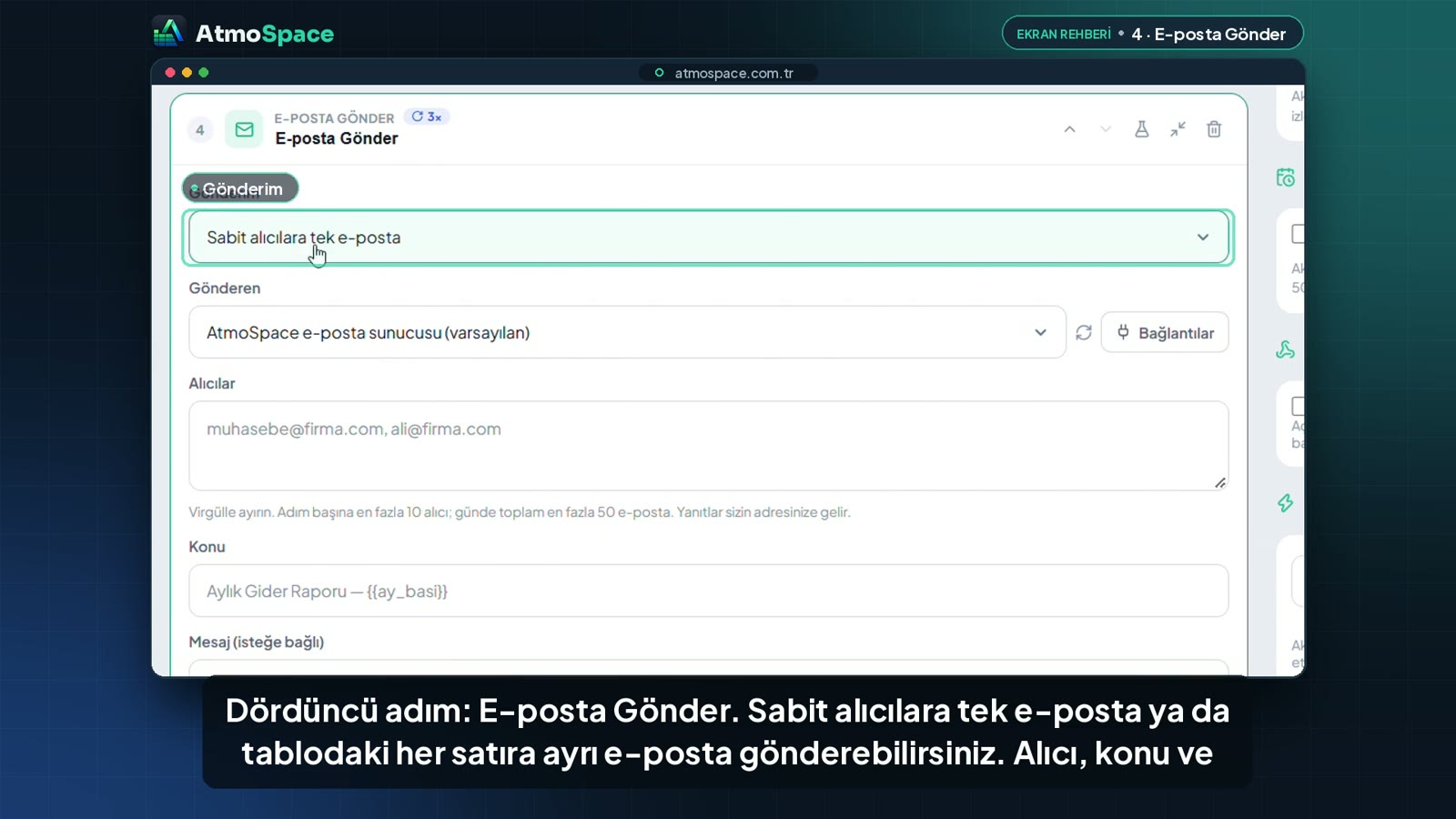
Örneğimizde Sabit alıcılara tek e-posta'yı seçip Alıcılar, Konu ("Email Listesi") ve Mesaj (isteğe bağlı) alanlarını dolduruyoruz. Bu çalıştırmada üretilen dosyaları (PDF/Excel) ekle işaretli olduğu için 3. adımda oluşan Excel dosyası e-postaya otomatik eklenir.
Akışı çalıştırma
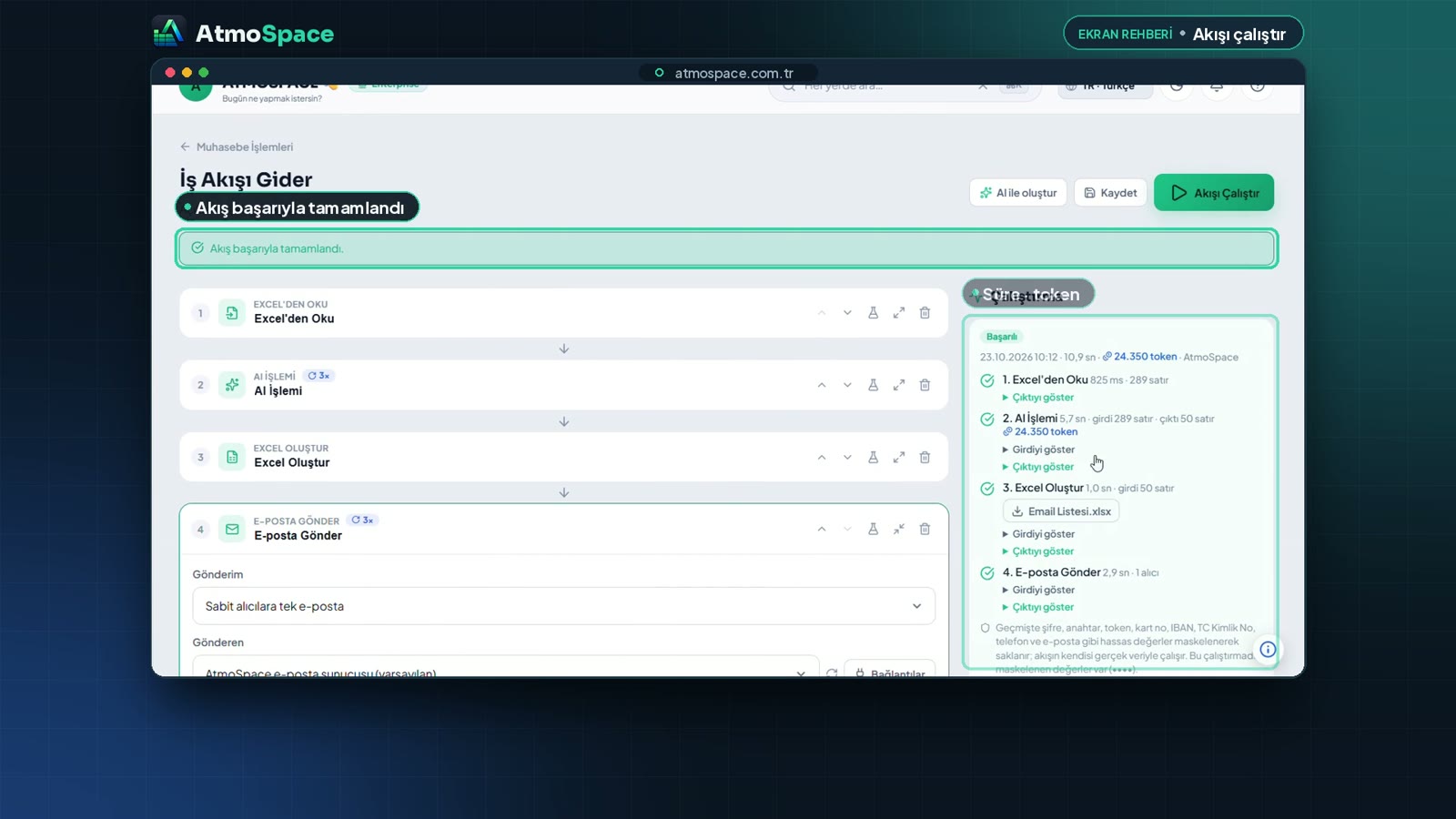
Kaydet'e, ardından Akışı Çalıştır'a basın. Sağdaki Çalıştırma bölümünde her adımı canlı izlersiniz: hangi adımın çalıştığını, ne kadar sürdüğünü ve kaç token harcadığını görürsünüz.
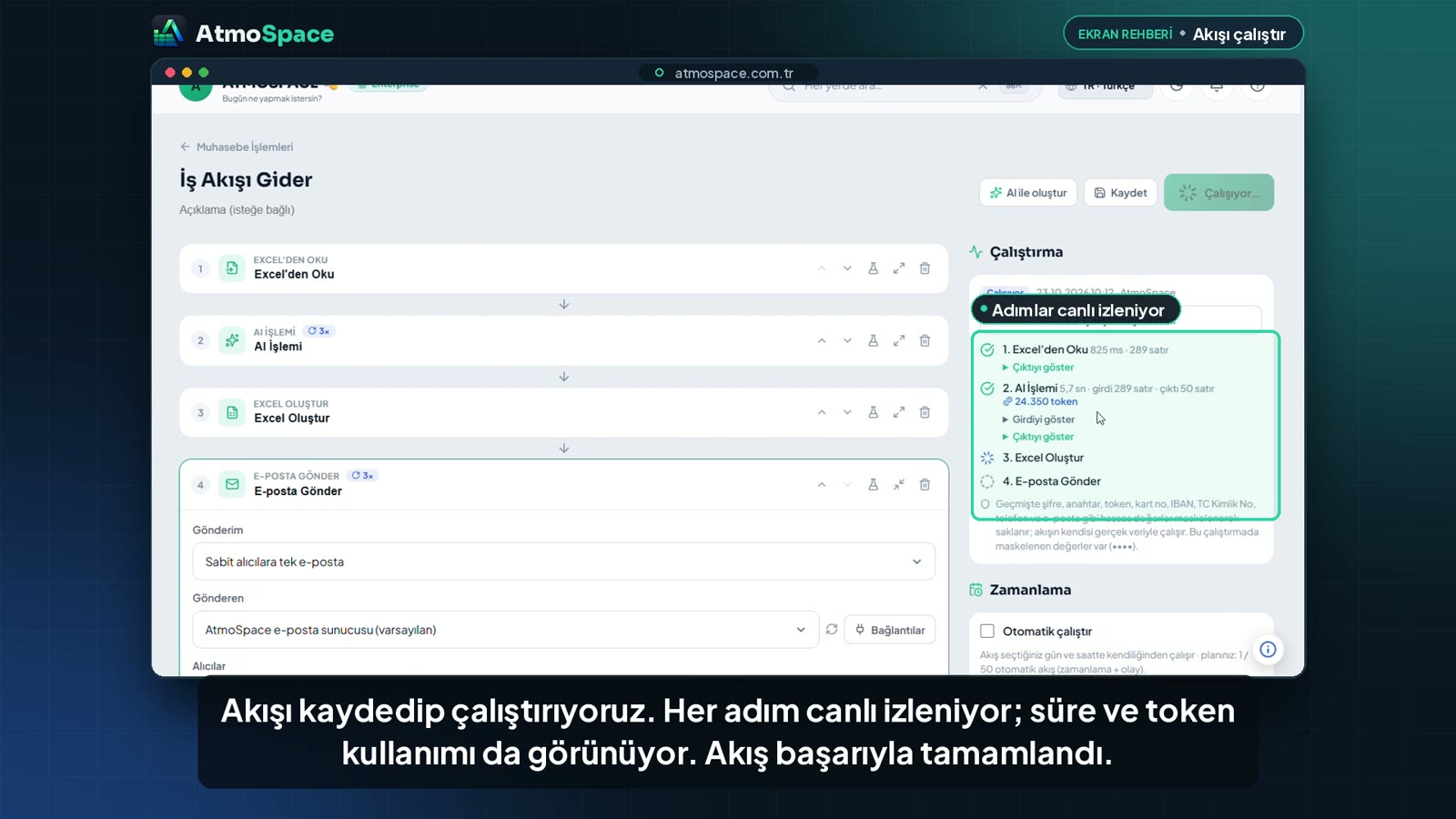
Tüm adımlar bitince "Akış başarıyla tamamlandı" yazar.
Sonuç
E-posta, Email Listesi ekiyle gelen kutusuna düşer.
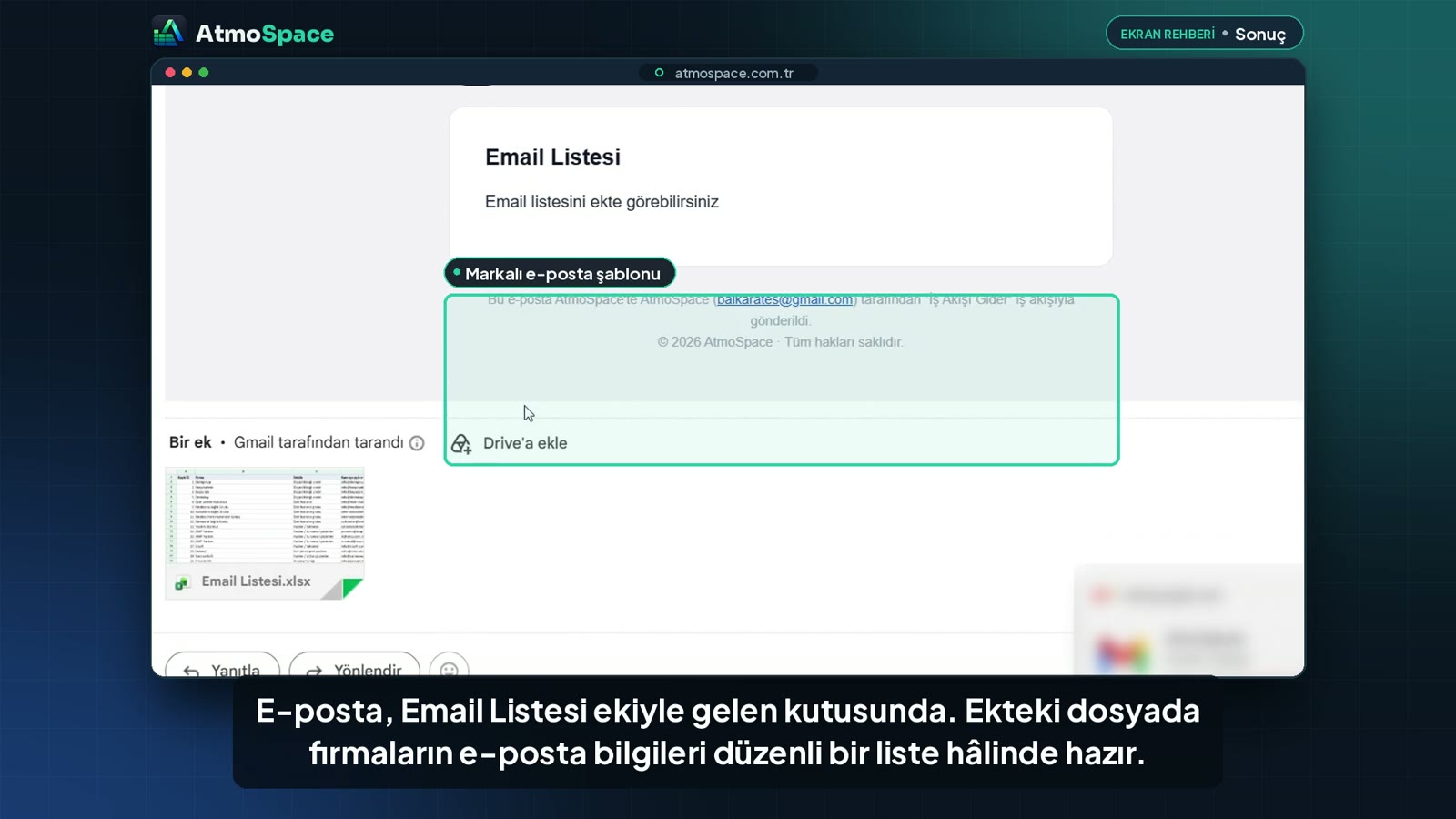
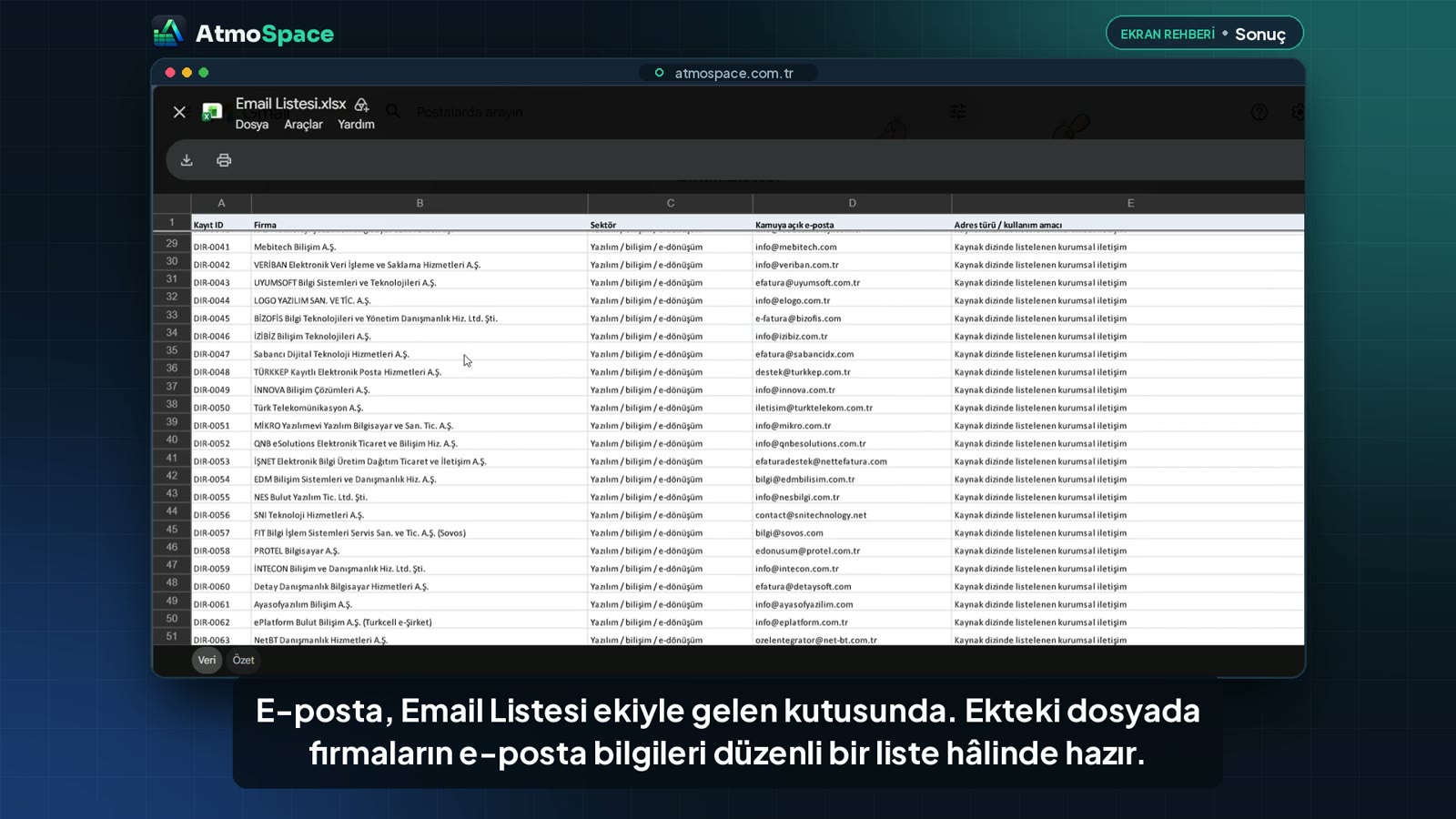
Ekteki dosyada firmaların e-posta bilgileri düzenli bir liste hâlinde hazırdır.
Otomatik çalıştırma
Akışın her seferinde elle başlatılmasına gerek yoktur:
- Zamanlama — Otomatik çalıştır'ı açın, Sıklık (Her gün, Haftalık, Aylık) ve Saat seçin.
- Webhook tetiği — başka bir sistem belirli bir adrese istek gönderdiğinde akış çalışır.
- Olay tetikleyicileri — ör. gelen kutunuza yeni bir e-posta düştüğünde akış kendiliğinden başlar.
Sonraki adım
İlk iş akışınızı kurdunuz. Sık tekrarladığınız bir işi düşünün ve AI ile oluştur'a tarif ederek otomatikleştirin.
