
Dönüştürücü
Dosyalarınızı formatlar arasında çevirin: PDF, Word, Excel, CSV, JSON, görsel ve sunum dosyaları. Tek seferde 10 dosyaya kadar toplu dönüştürme ve ZIP ile indirme.
Dönüştürücü, dosyalarınızı başka bir programa ihtiyaç duymadan formatlar arasında çevirir: PDF'i Word'e, Excel'i PDF'e, PNG'yi JPG'ye ya da PowerPoint sunumunu PDF'e. Tek seferde birden fazla dosyayı dönüştürüp hepsini tek bir ZIP dosyası olarak indirebilirsiniz.
Dönüştürücü'yü açma
Ana Sayfa'daki Hızlı İşlemler bölümünden Dönüştürücü'ye ya da sol menüde Araçlar altındaki Dönüştürücü'ye tıklayın.

Dönüşüm türleri
Dönüşümler dört sekmede toplanır: Doküman, Görsel, Tablo ve Sunum. Yapmak istediğiniz dönüşümün kartına tıklamanız yeterli.
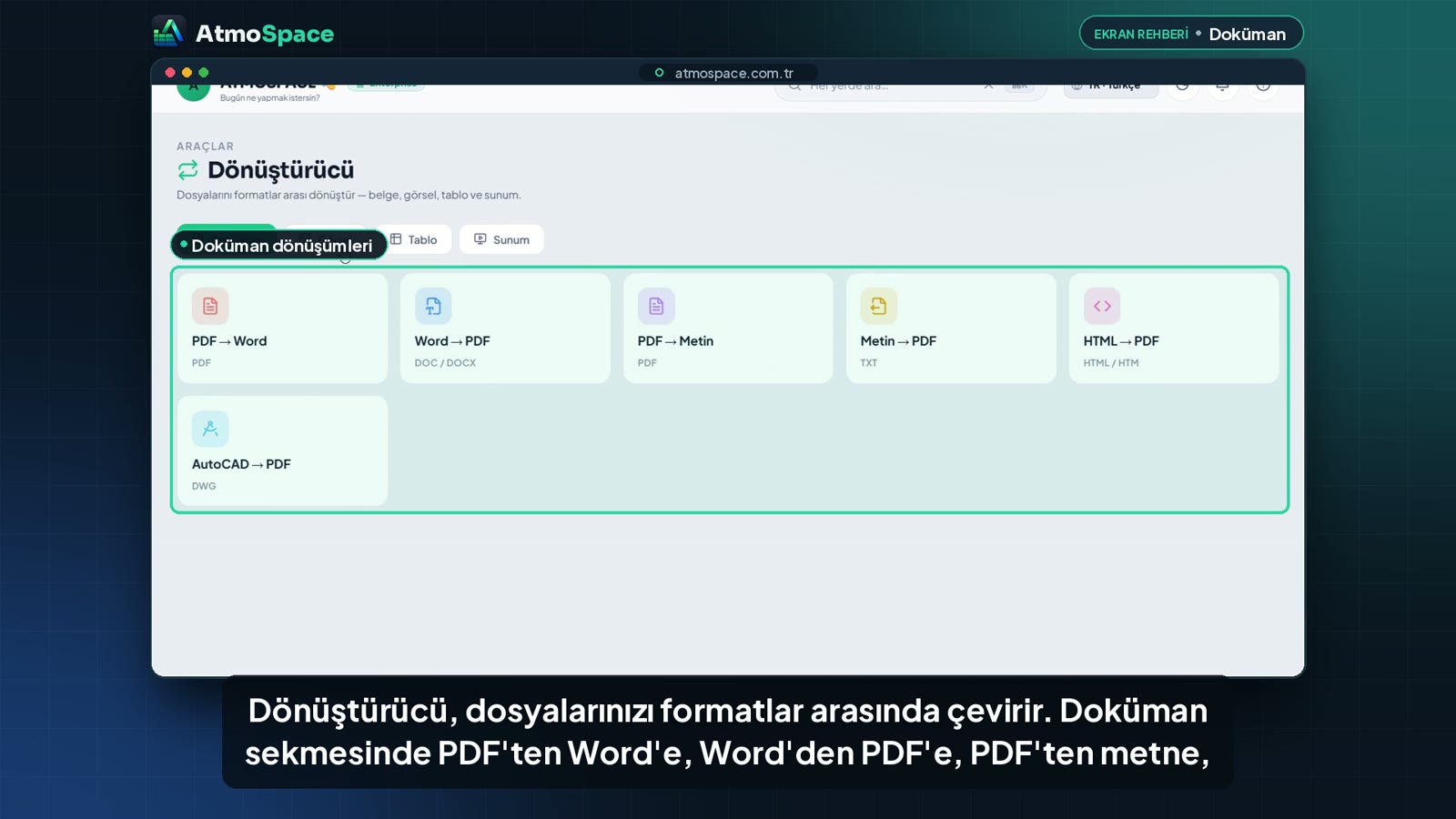
Doküman
PDF → Word, Word → PDF, PDF → Metin, Metin → PDF, HTML → PDF ve AutoCAD → PDF.
Görsel
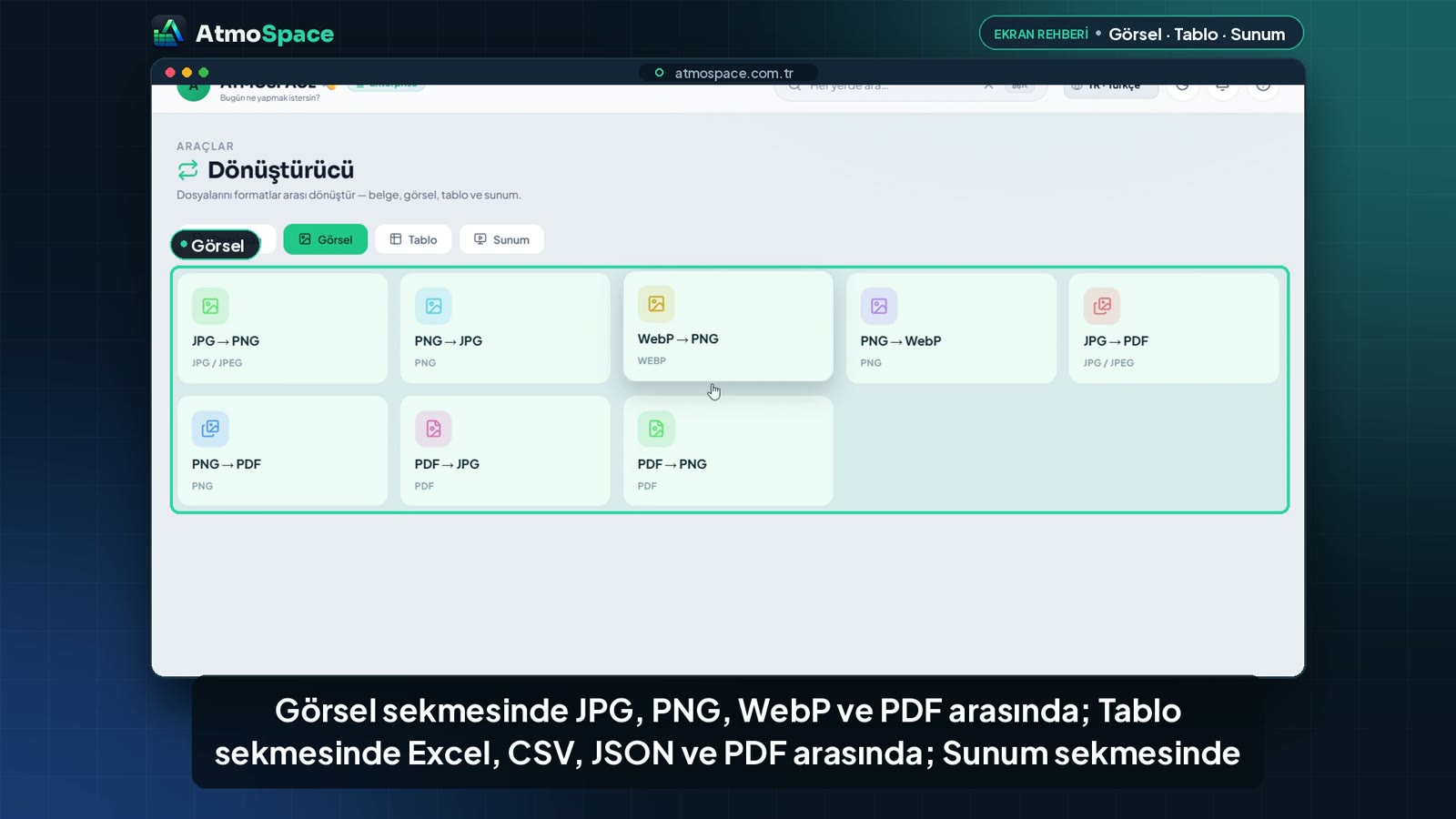
JPG → PNG, PNG → JPG, WebP → PNG, PNG → WebP, JPG → PDF, PNG → PDF, PDF → JPG ve PDF → PNG.
Tablo
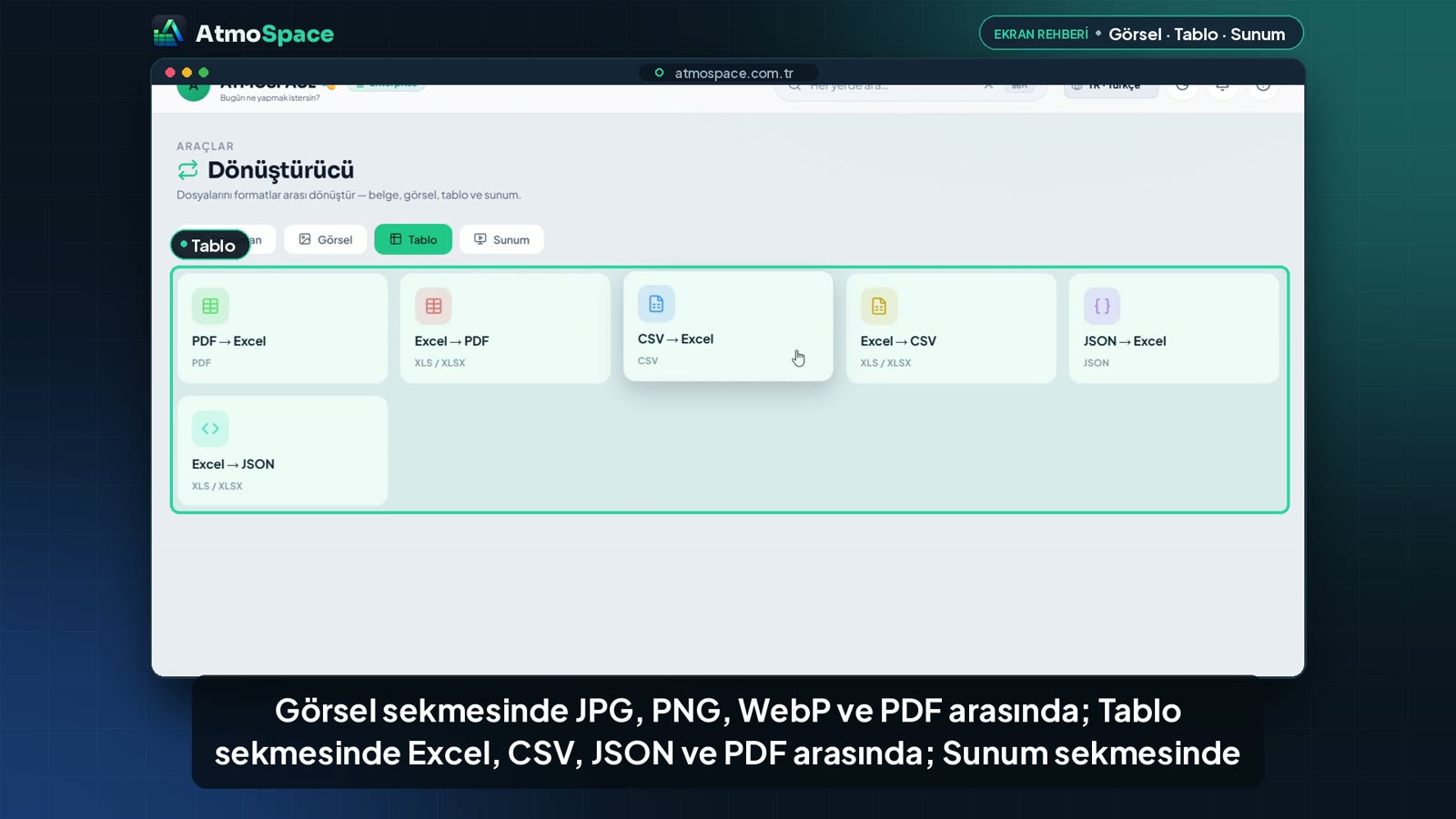
PDF → Excel, Excel → PDF, CSV → Excel, Excel → CSV, JSON → Excel ve Excel → JSON.
- CSV → Excel: ayırıcı (noktalı virgül, virgül, sekme) kendiliğinden bulunur. Noktalı virgüllü dosyalarda sayılar Türkçe biçimde okunur ("1.234,56", "4,50"); baştaki sıfırlar (telefon, posta kodu) korunur.
- Excel → CSV: Türkçe Excel'in doğrudan açabileceği biçimde (noktalı virgül ayırıcı, ondalık virgül) hazırlanır. Birden çok sayfası olan dosyalarda her sayfa ayrı bir CSV olarak ZIP içinde iner.
- PDF → Excel: tablodaki sayılar Excel'de toplanabilecek gerçek sayılar olarak yazılır. Taranmış (görüntü) PDF'lerde metin olmadığı için tablo çıkmaz.
Sunum
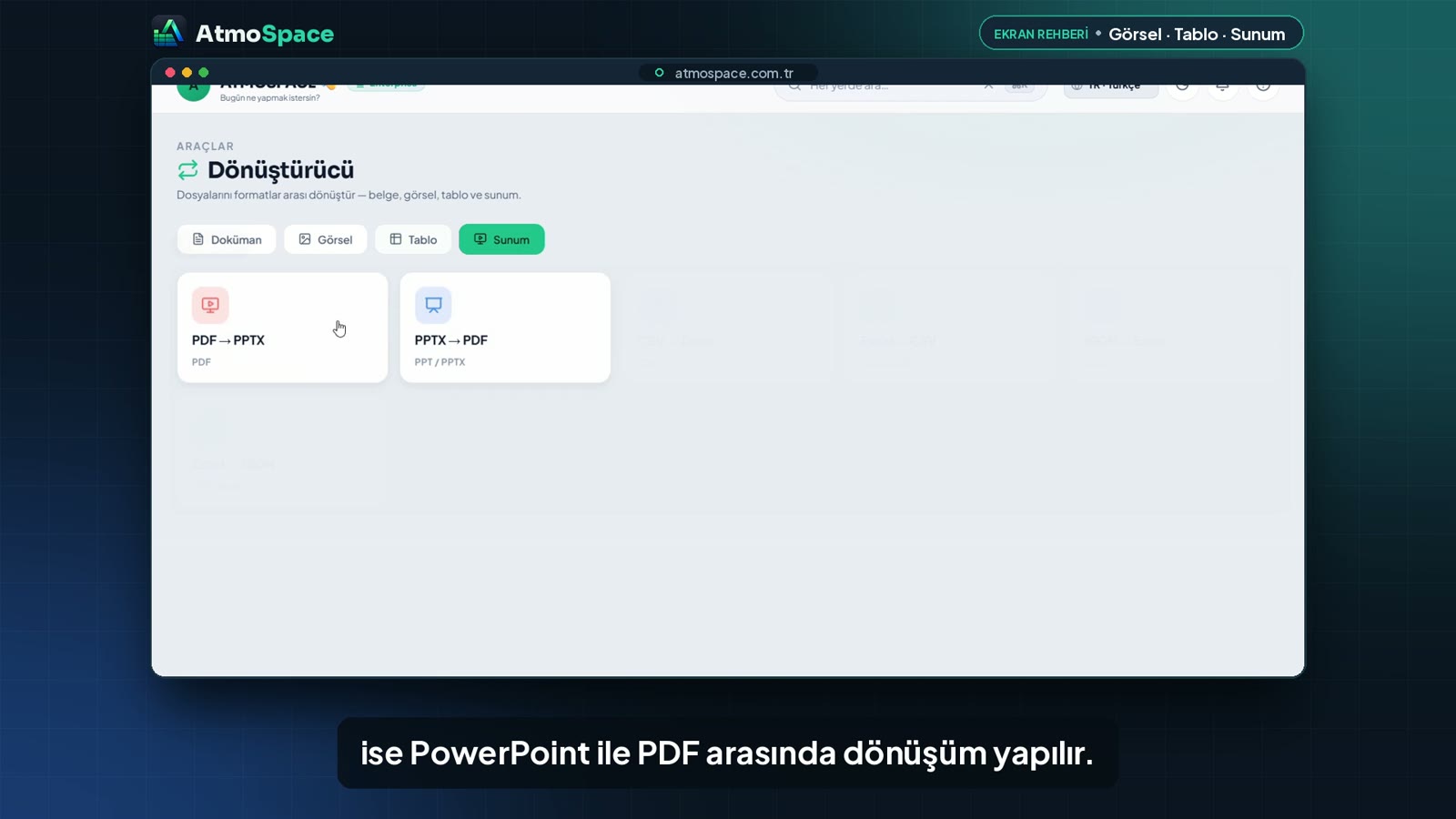
PDF → PPTX ve PPTX → PDF.
Örnek: PNG'den JPG'ye toplu dönüştürme
- Görsel sekmesinde PNG → JPG kartına tıklayın.
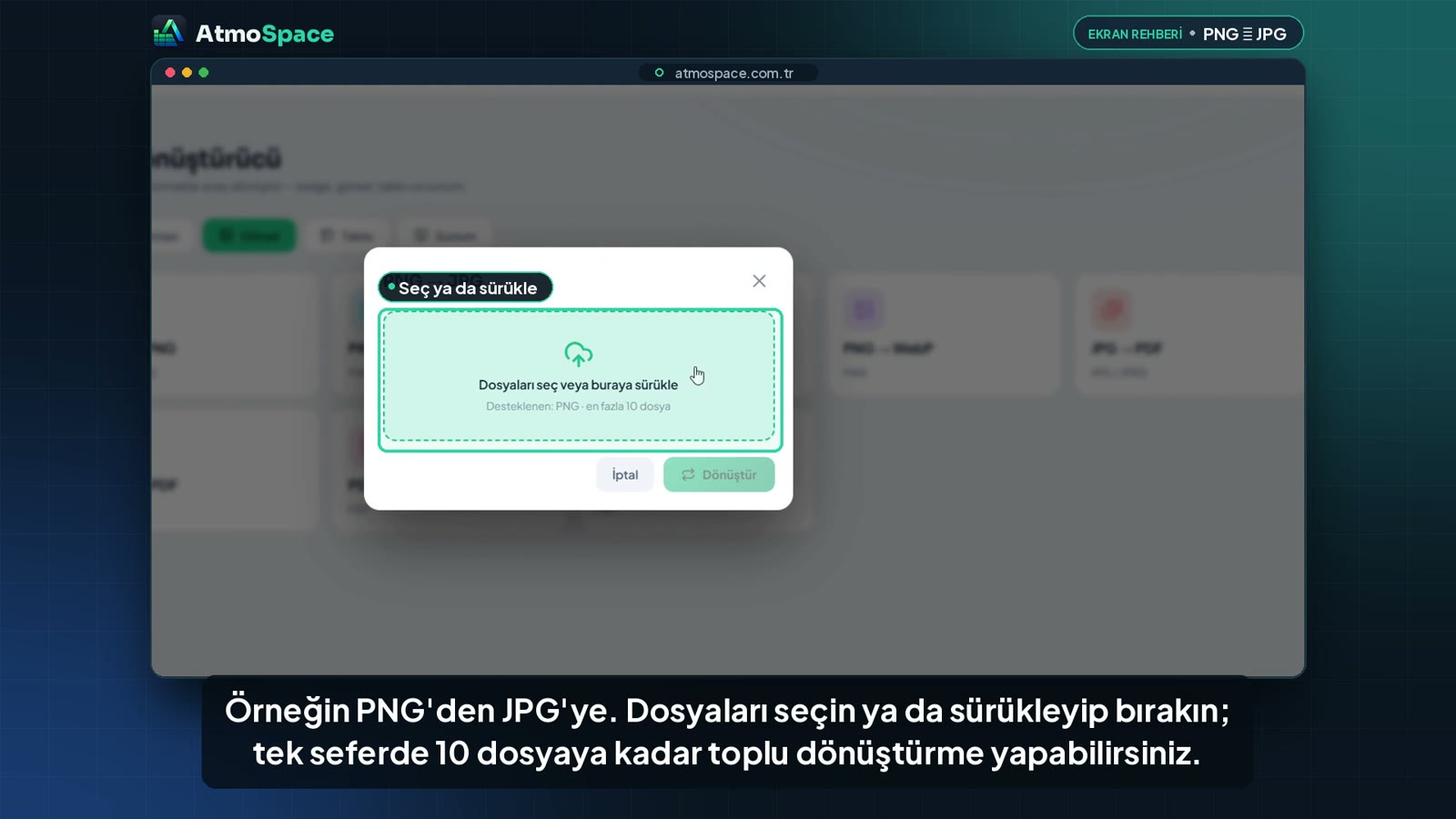
- Açılan pencerede Dosyaları seç veya buraya sürükle alanına tıklayın ya da dosyalarınızı bu alana sürükleyip bırakın.
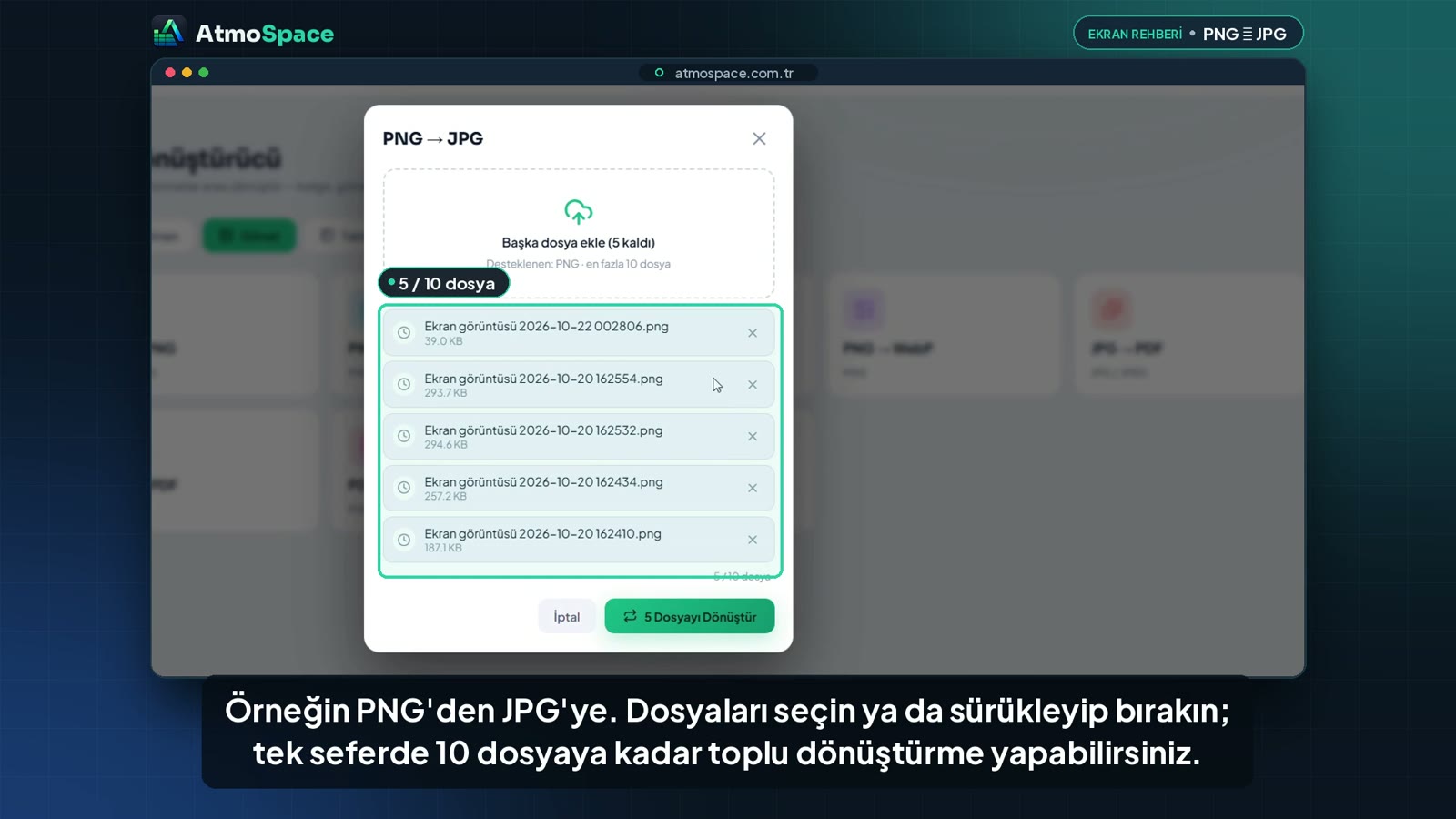
- Seçtiğiniz dosyalar listelenir. Bir dosyayı listeden çıkarabilir ya da Başka dosya ekle ile yenilerini ekleyebilirsiniz.
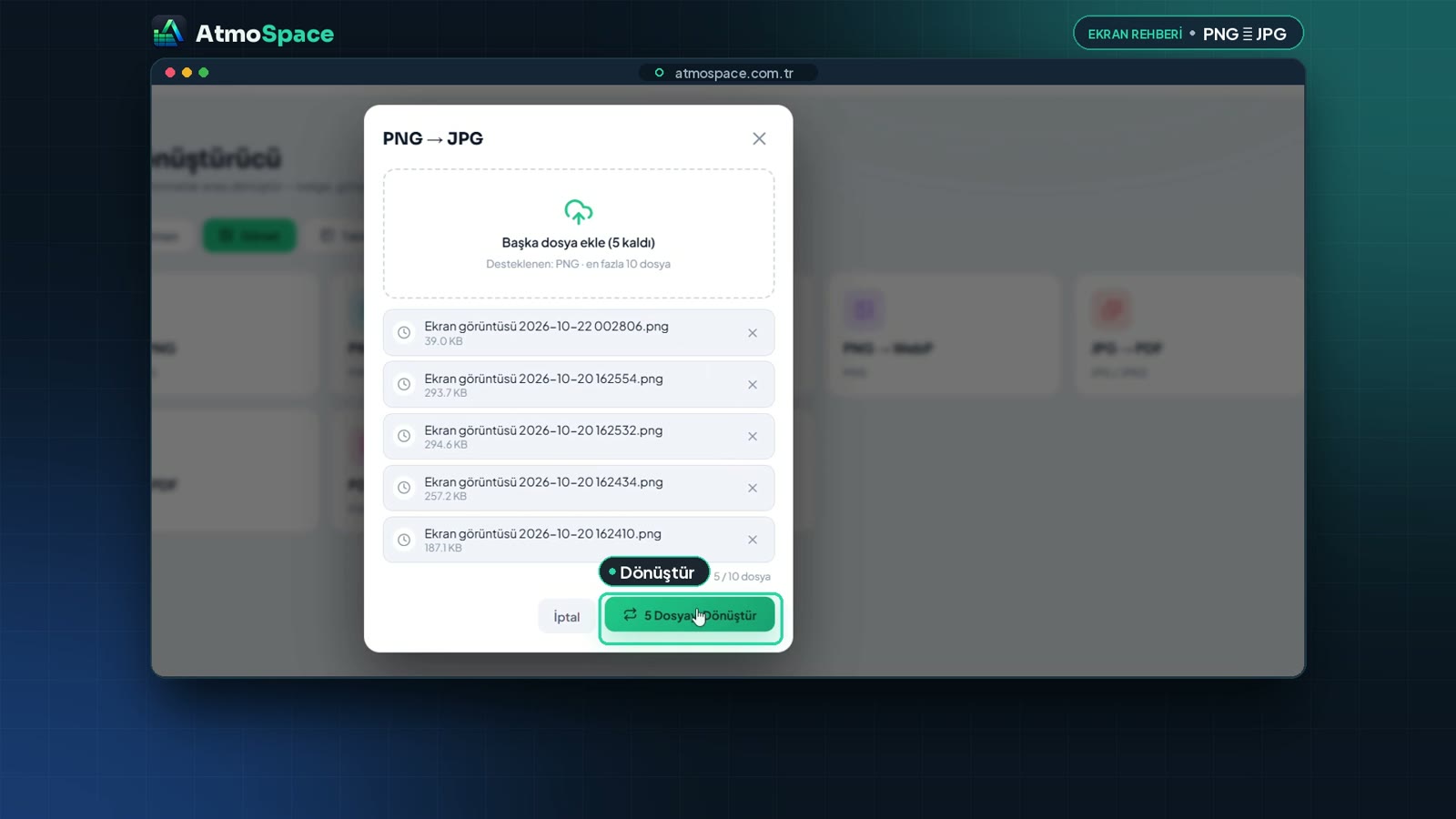
- Dönüştür düğmesine basın.
Dosyaları indirme
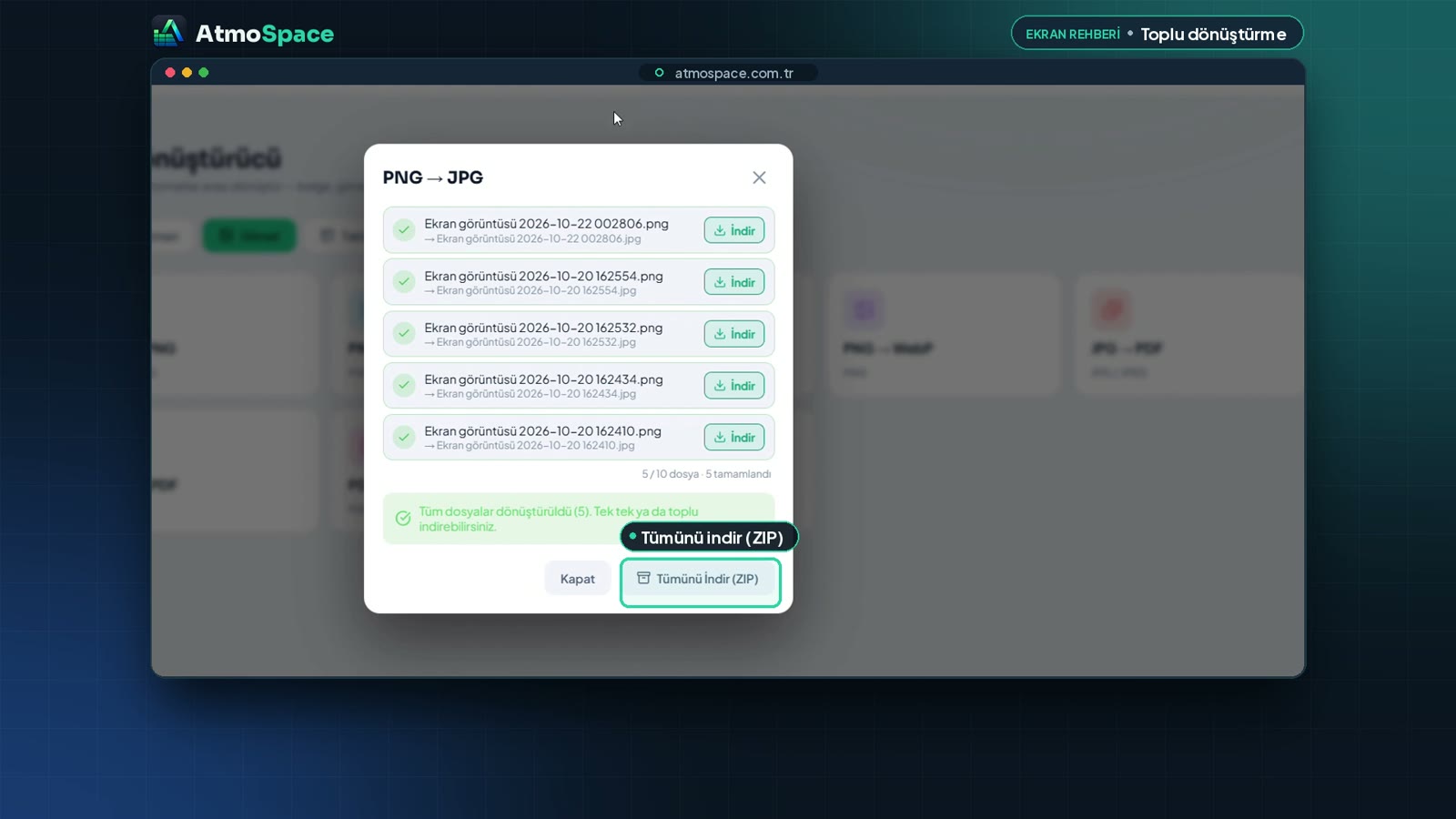
Dosyalar saniyeler içinde hazır olur. Her dosyanın yanındaki İndir düğmesiyle dosyaları tek tek indirebilirsiniz.
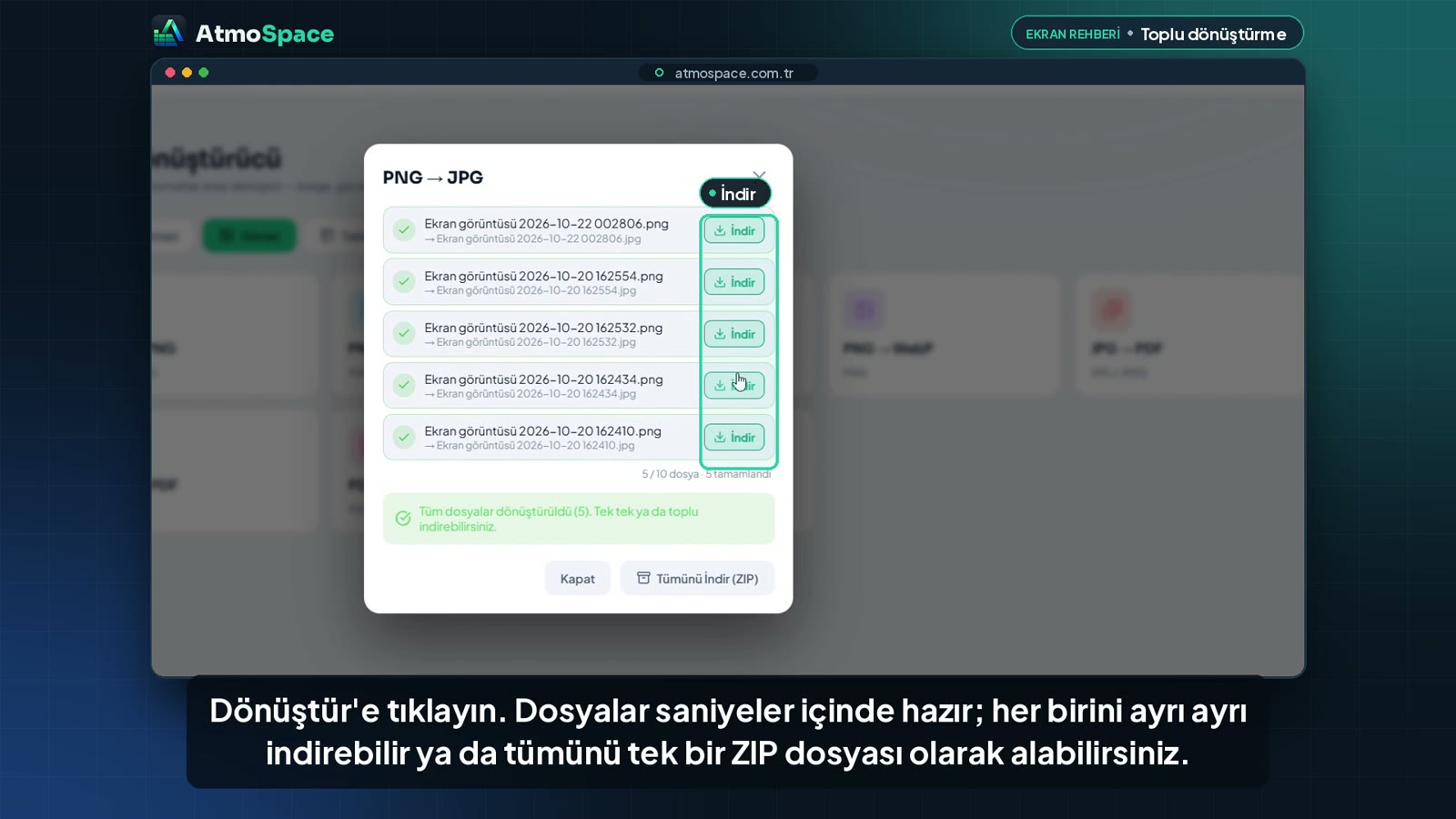
Hepsini birden almak için Tümünü İndir (ZIP)'e basın; dönüştürülen tüm dosyalar tek bir ZIP dosyası olarak iner.
Sonraki adım
Dönüştürdüğünüz Excel ya da CSV dosyasını bir tabloya yükleyip AI Asistan ile analiz edebilirsiniz.
