
Hesap Makinesi
Sekmeli hesap makinesi: birden fazla hesabı aynı anda açık tutun, her sekmenin kendi işlem geçmişi olsun. Bilimsel mod, bellek tuşları ve klavye kısayolları.
AtmoSpace Hesap Makinesi sıradan bir hesap makinesinden fazlasıdır: birden fazla hesabı sekmelerde aynı anda açık tutarsınız ve her sekme yaptığınız işlemleri kendi işlem geçmişinde saklar. Böylece bir hesaba ara verip sonra kaldığınız yerden devam edebilirsiniz.
Hesap Makinesi'ni açma
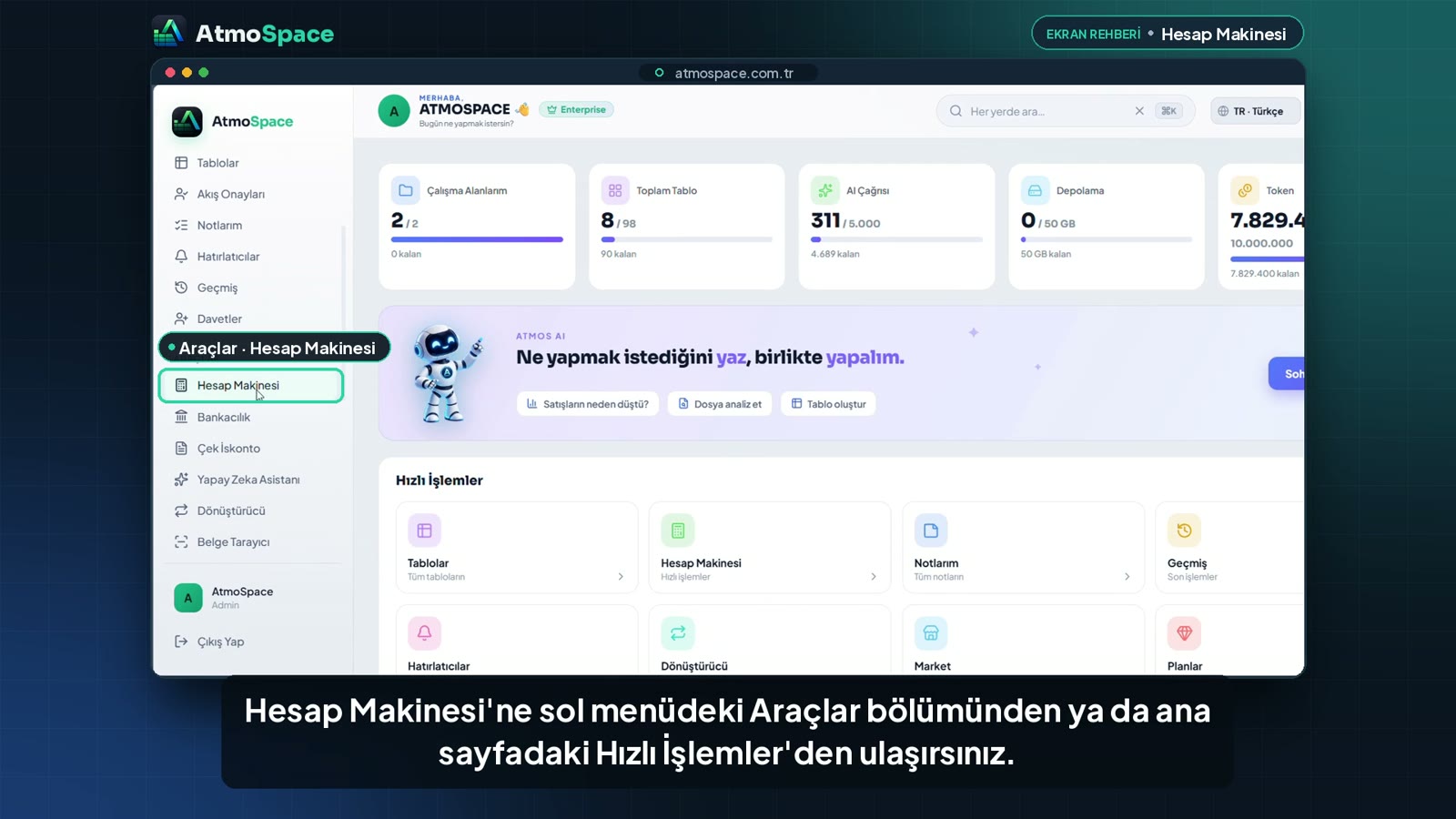
Sol menüde Araçlar bölümündeki Hesap Makinesi'ne ya da Ana Sayfa'daki Hızlı İşlemler'den Hesap Makinesi'ne tıklayın.
Ekranın bölümleri
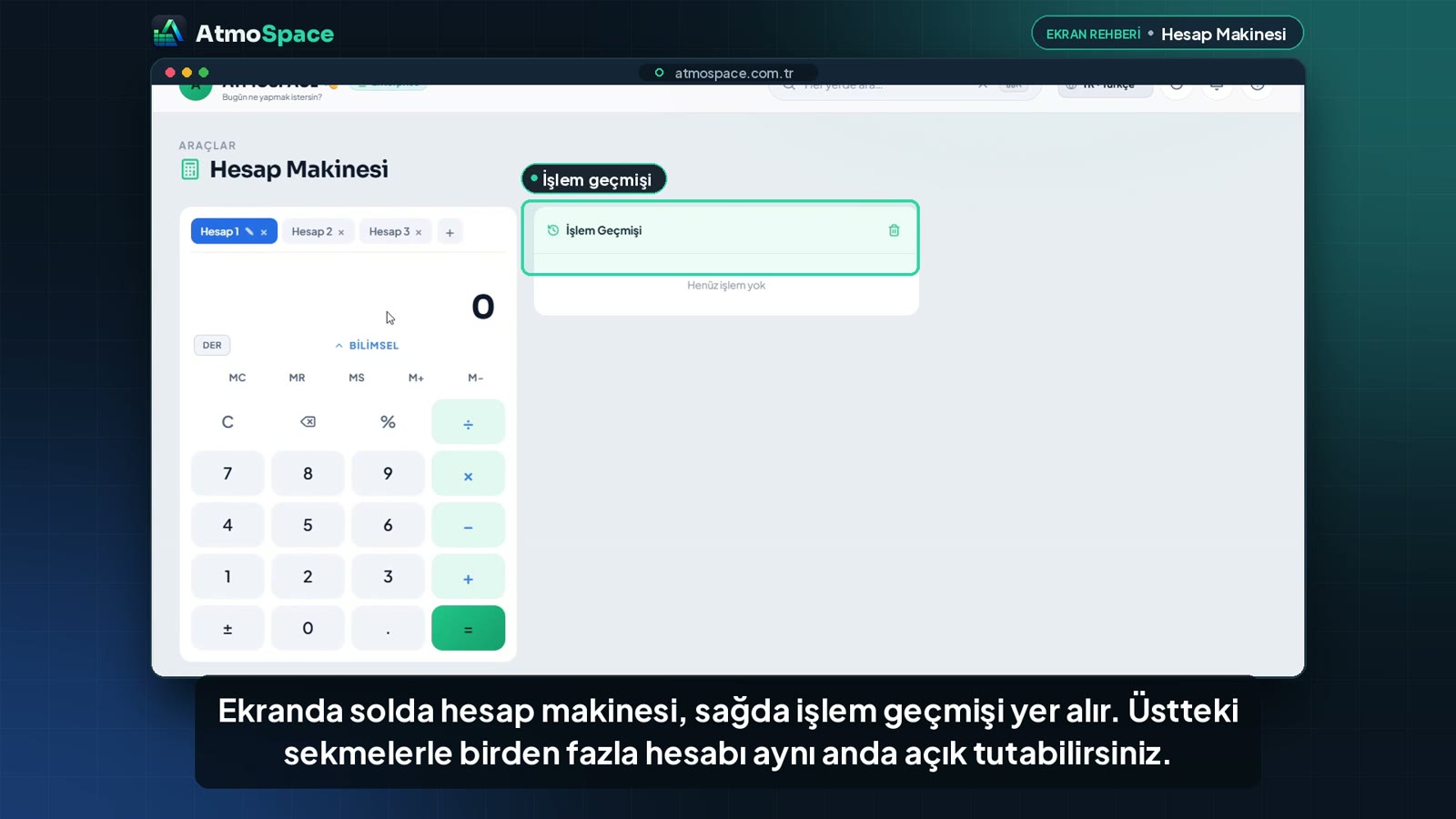
Solda hesap makinesi, sağda İşlem Geçmişi yer alır.
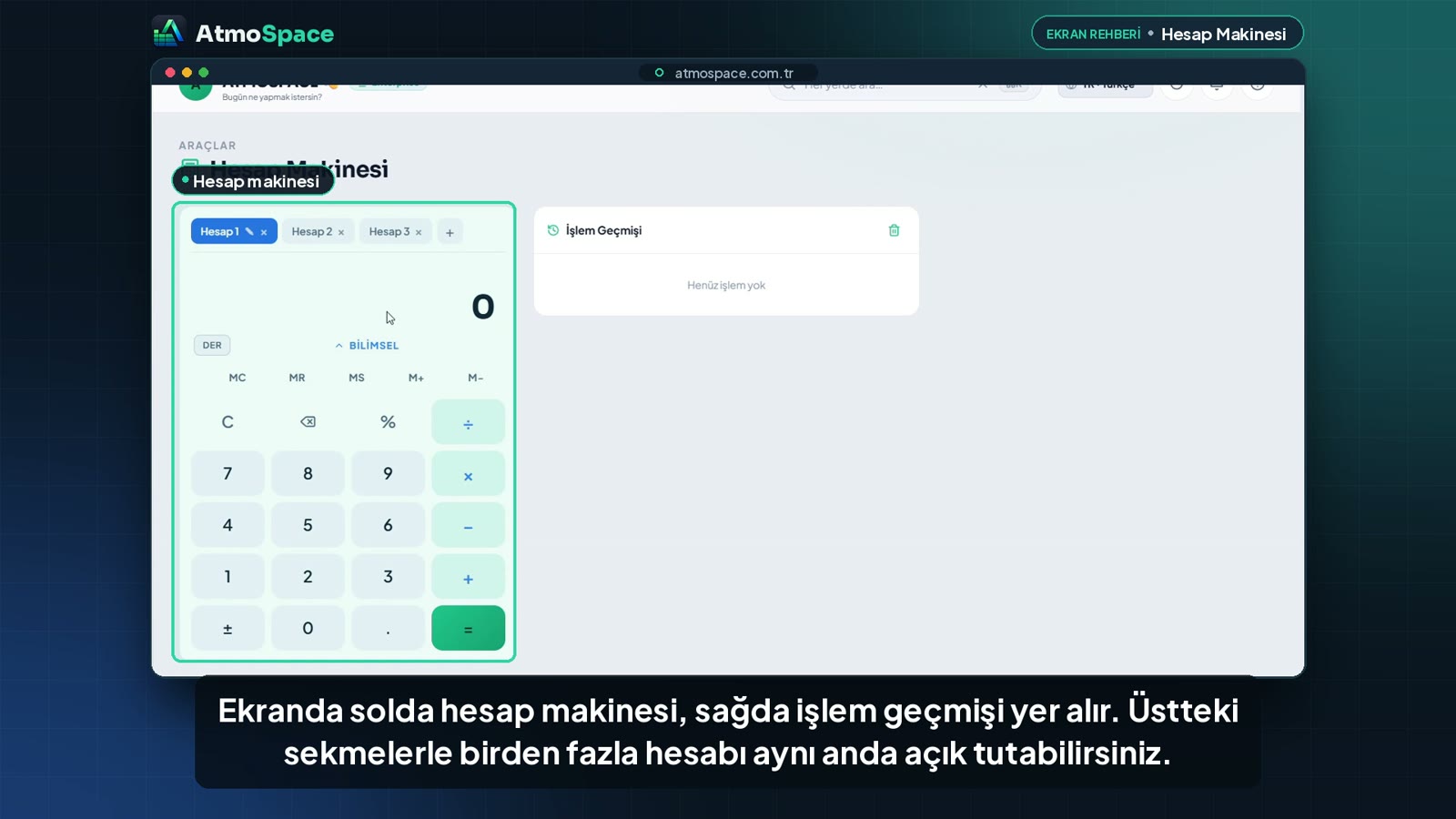
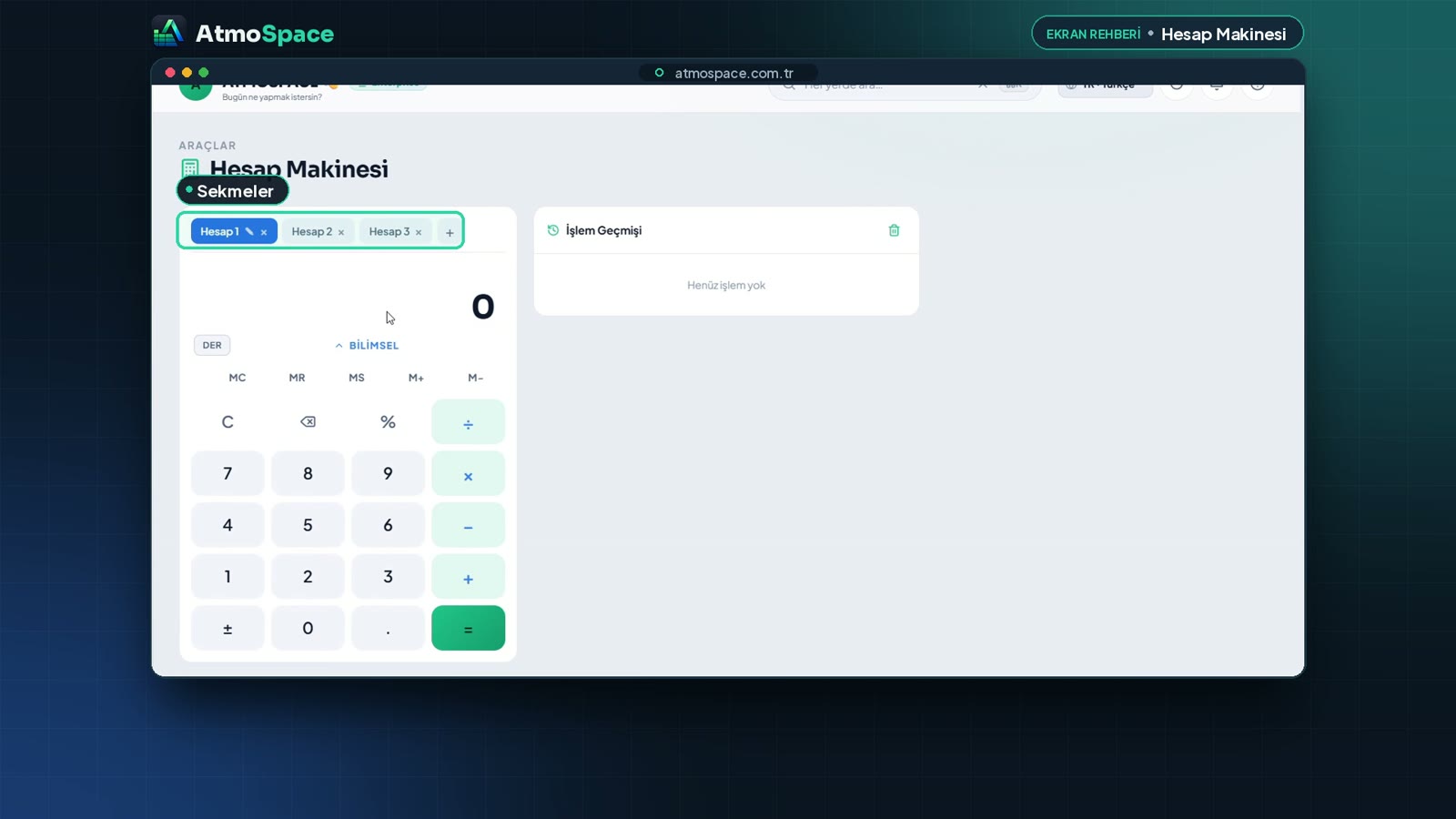
Üstteki sekmelerle birden fazla hesabı aynı anda açık tutabilirsiniz. Yeni bir sekme açmak için sekmelerin yanındaki + düğmesine basın.
Hesaplama ve işlem geçmişi
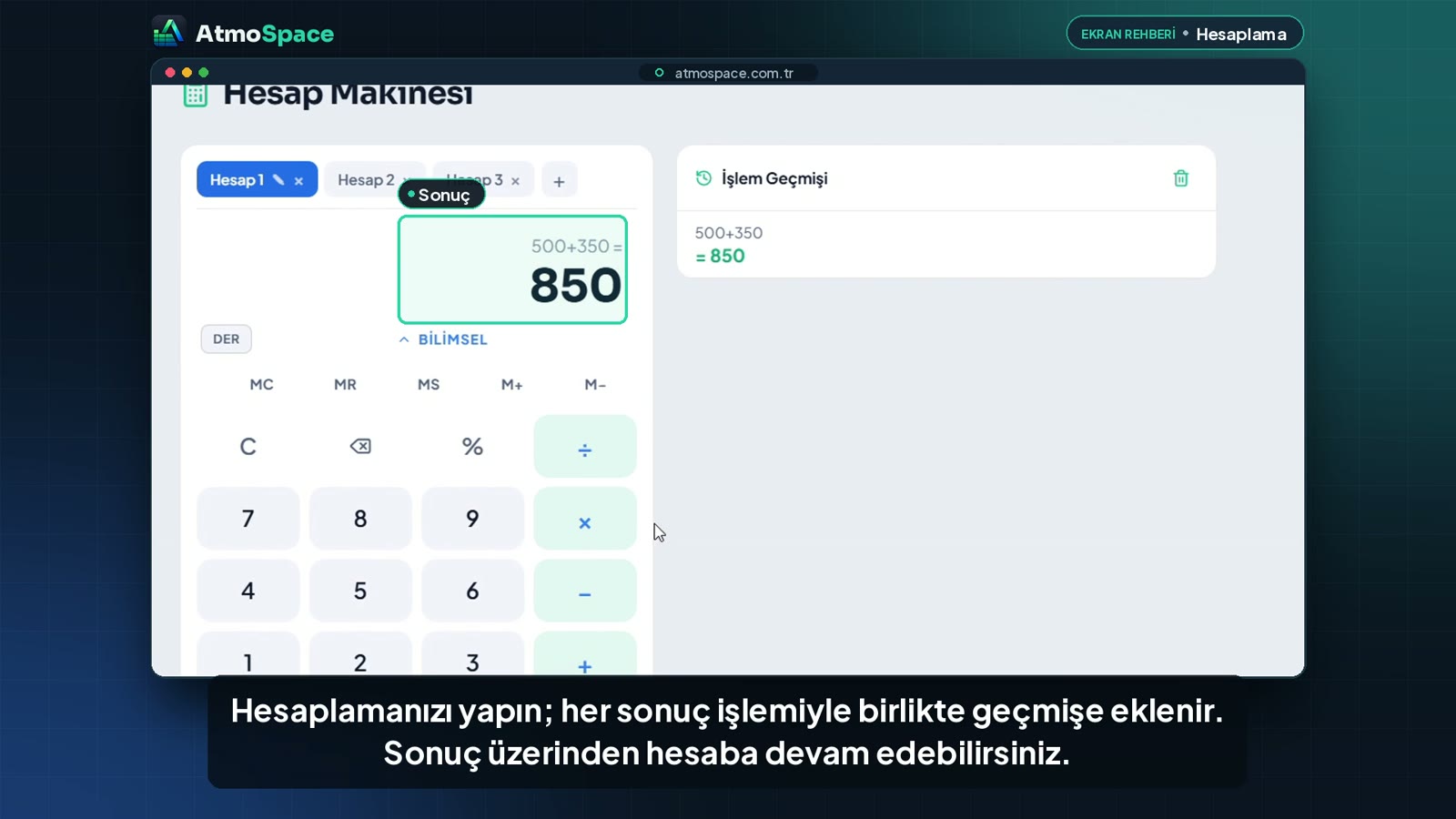
Hesaplamanızı yapın ve ='e basın. Her sonuç, işlemiyle birlikte (ör. 500+350 = 850) işlem geçmişine eklenir. Sonucun üzerinden yeni bir işlemle hesaba devam edebilirsiniz.
Sekmelerle çalışma
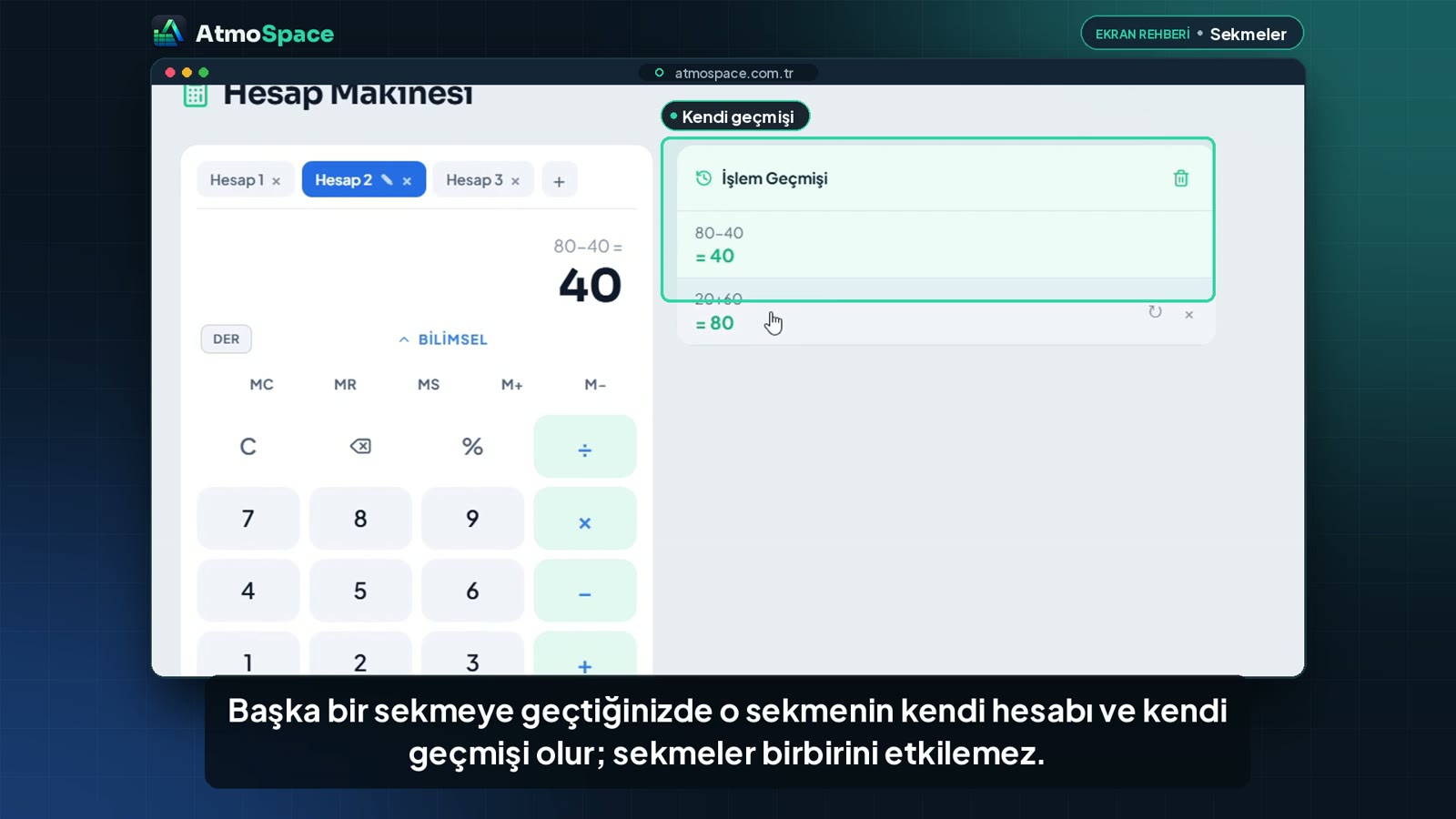
Başka bir sekmeye geçtiğinizde o sekmenin kendi hesabı ve kendi geçmişi açılır; sekmeler birbirini etkilemez. Örneğin bir sekmede fatura toplamlarını, diğerinde maaş hesabını tutabilirsiniz.
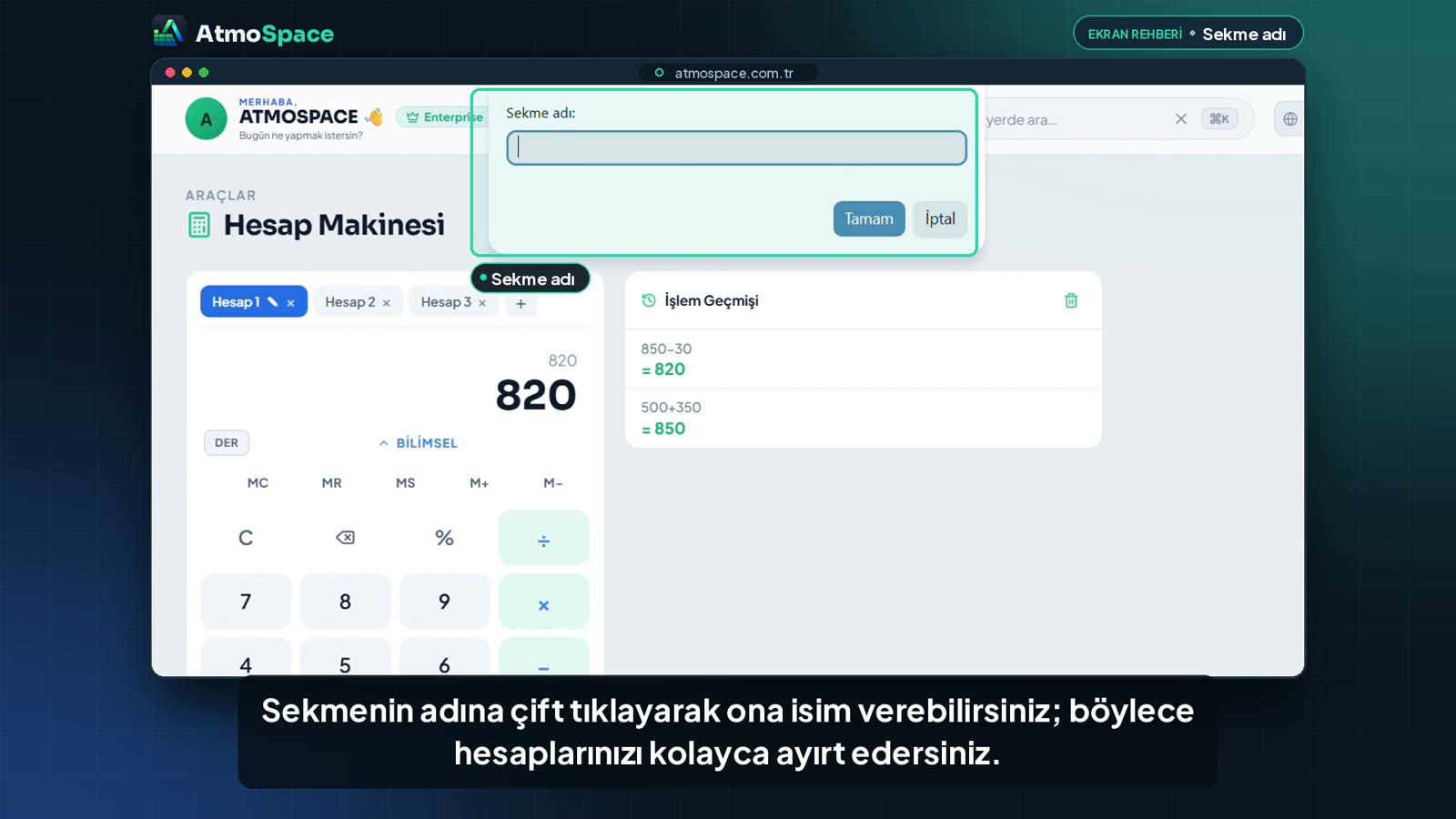
Bir sekmeye ad vermek için sekmenin adına çift tıklayın (ya da etkin sekmedeki ✎ simgesine basın) ve yeni adı yazın.
Bilimsel mod
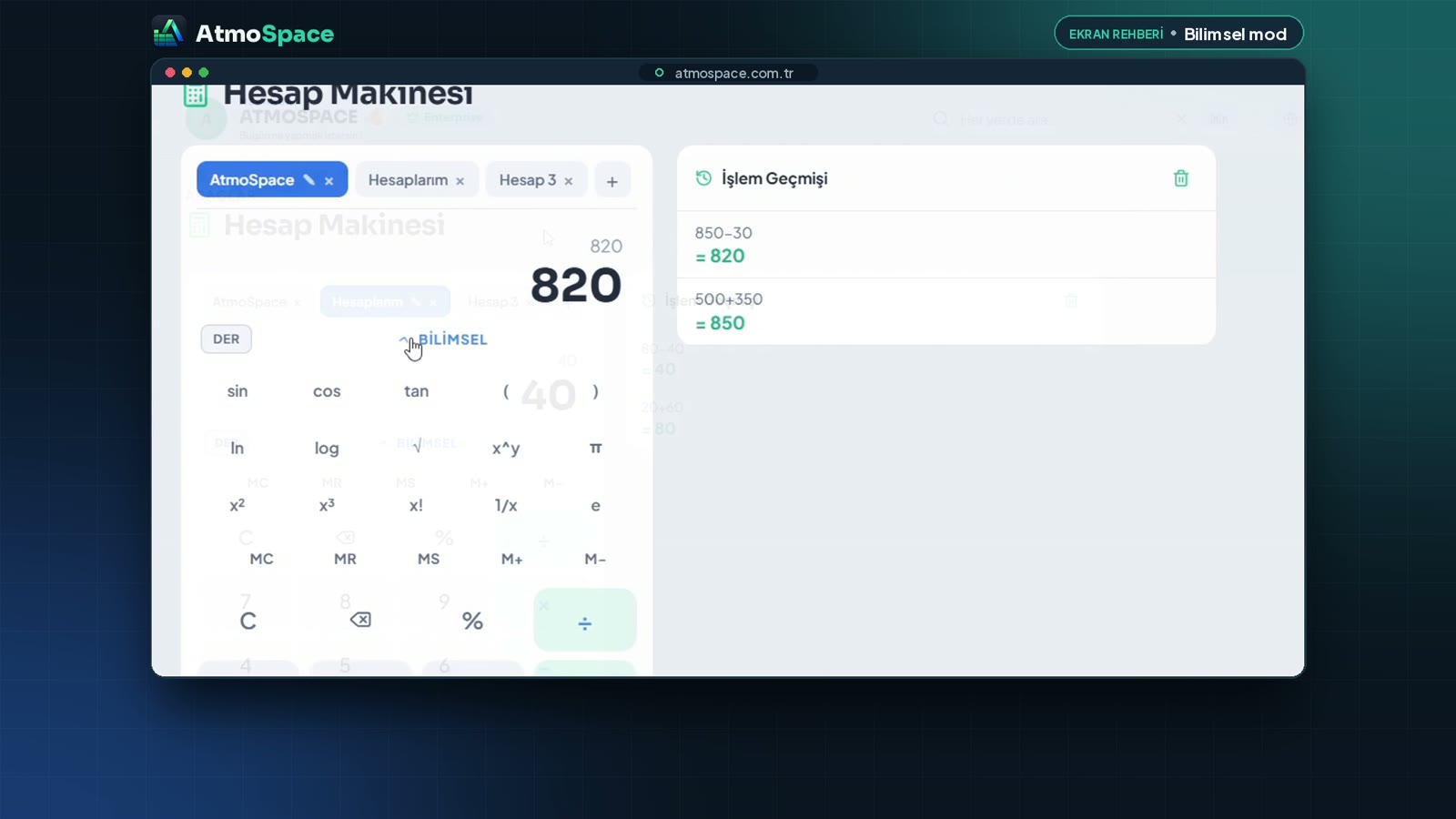
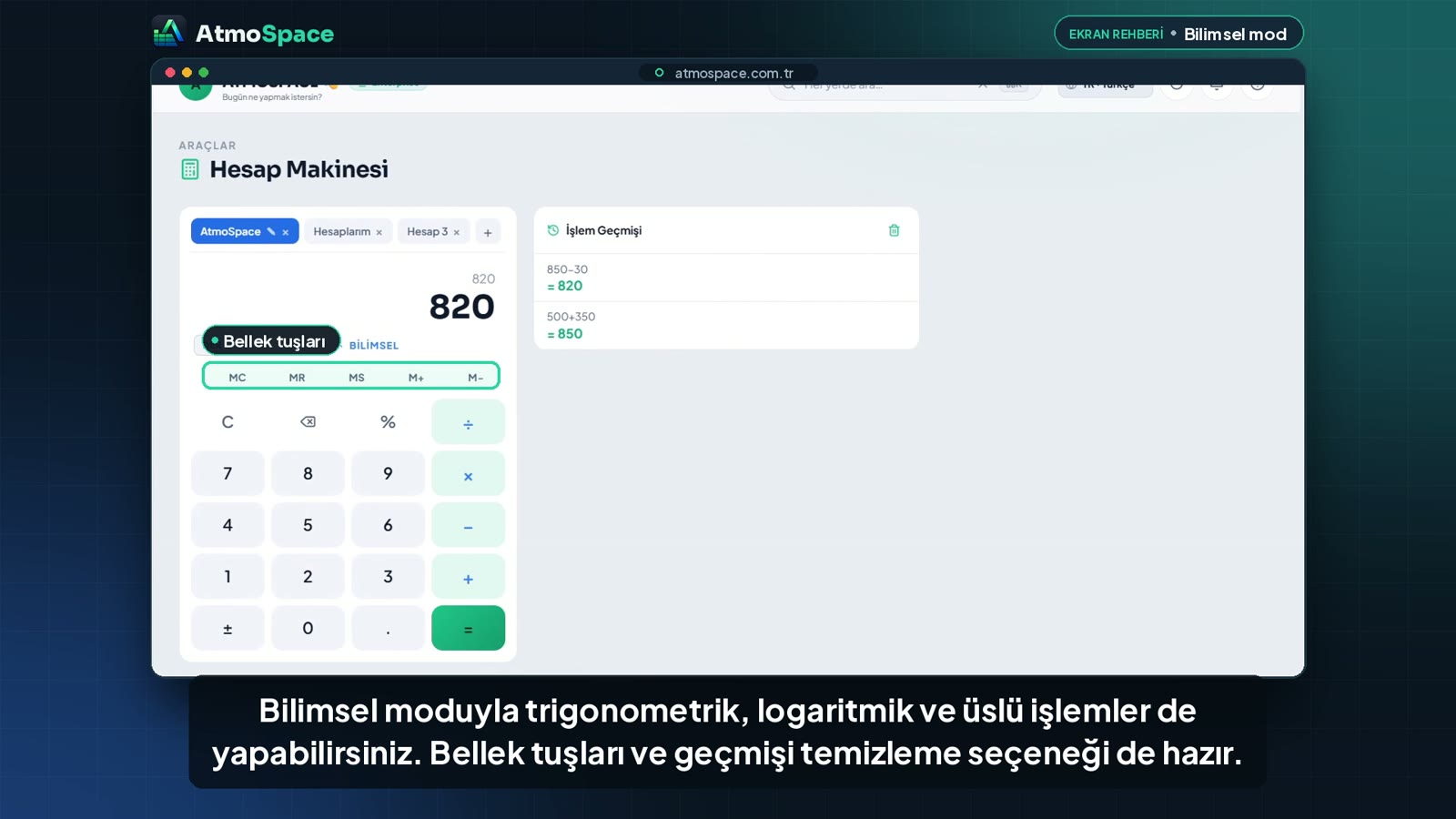
BİLİMSEL düğmesiyle bilimsel tuşlar açılır: sin, cos, tan, ln, log, x^y, x², x³, x! gibi trigonometrik, logaritmik ve üslü işlemler yapabilirsiniz. DER düğmesi açı birimini derece ile radyan (RAD) arasında değiştirir.
Bellek tuşları
Bir değeri daha sonra kullanmak için bellek tuşlarını kullanın:
- MS — ekrandaki değeri belleğe kaydeder
- MR — bellekteki değeri çağırır
- M+ / M− — ekrandaki değeri bellektekine ekler / bellektekinden çıkarır
- MC — belleği temizler
Geçmişi temizleme
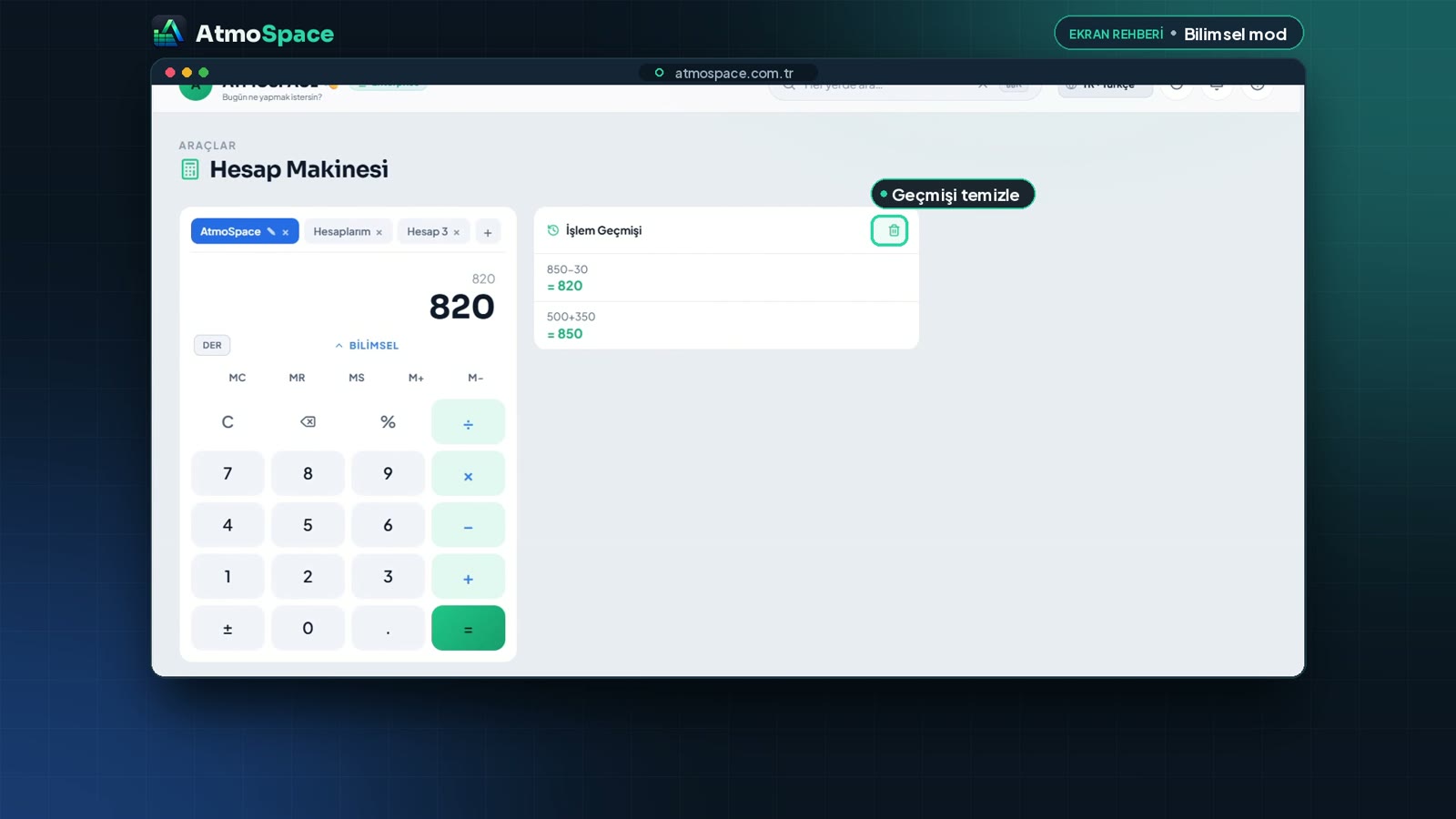
İşlem Geçmişi'nin sağ üstündeki çöp kutusu simgesi (Tümünü temizle) o sekmenin bütün geçmişini siler.
Sonraki adım
Hesap Makinesi tablo düzenleyicide de var: tablo üzerinde çalışırken araç çubuğundaki hesap makinesi düğmesiyle yan panelde açıp sonucu hücreye yapıştırabilirsiniz.
